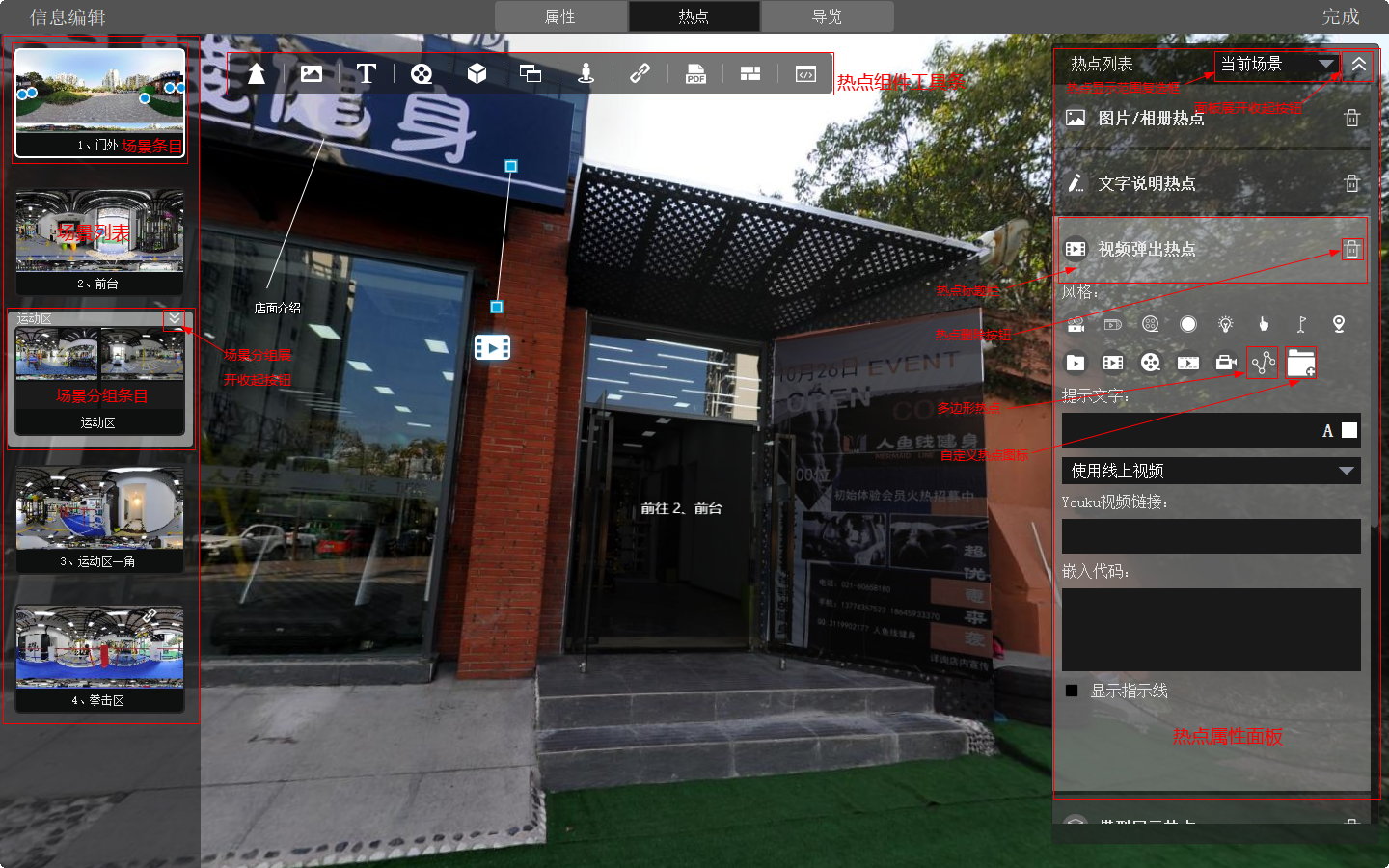
本页面用于给场景添加热点,及设置热点属性。如下图所示:
场景列表:
用于切换当前要添加热点和设置热点属性的场景。
场景列表的操作方式,参见场景属性编辑页的“场景列表”。
热点组件工具条:
包含各个类型的热点按钮。
点击相对应的热点按钮,会在播放器中间添加该类型热点。热点名称及功能如下表所示:
图标 |
名称 |
功能 |
|
点击切换入目标场景。 |
|
|
点击弹出平面图片或者360全景图片窗口。 |
|
|
点击弹出文字描述窗口。 |
|
|
点击弹出视频窗口。 |
|
|
点击弹出模型窗口。该功能,是通过切换目标物体或者场景的序列图片的动画效果,来模拟模型的动态效果。 在弹出窗口中,通过鼠标的拖拽来实现序列图片的轮播动画。 |
|
|
动画热点 | 将一幅或者多幅序列图片以透视校正的方式贴入场景中,以添加动态画面。比方说,在桌面上添加一个花瓶各个角度渲染的序列图片。 |
|
点击弹出街景。 |
|
|
点击弹出“邮件”、“电话”或“网页” 三种链接内容。 |
|
|
点击弹出PDF文档。 |
|
|
将图片或者视频以透视校正的方式贴入场景中。图片支持一幅或者多幅序列图片,以及GIF动图。 |
|
|
设置一个外部网页的链接,或者填写一段Html脚本。 点击弹出该网页,或者运行Html脚本。 |
热点属性面板:
当前场景或者当前场景所在组的所有热点罗列在热点列表中。点击“面板展开收起按钮”,可以展开或者收起热点列表。“热点显示范围复选框”可以设置显示热点列表中的哪些热点。有两个选项,一个是当前场景,一个是当前场景所在组。当选中一个热点时,会在列表中展开该热点的属性面板。
热点属性面板用于显示和设置当前选中热点的各项属性值。
热点属性面板通常有以下几个部分组成:
热点标题栏:用于显示热点的类型名称,以及放置“热点删除按钮”。点击“热点删除按钮”可以删除该属性面板所对应热点。
热点风格设置:用于设置热点的图标,或者设置热点为多边形热点。
提示:
了解设置热点图标,请点击这里。
了解“多边形样式”,请点击这里。
热点提示文字设置:用于设置热点在播放器中显示的文字。

提示:
了解设置热点文字,请点击这里。
指示线设置:用于设置是否显示热点的指示线。
提示:
了解设置热点指示线,请点击这里。


