模型热点
模型热点通常用于显示场景中某一块区域或者目标物体所对应的一组环视序列图片。该热点点击之后,会弹出一个图片窗口展示序列图片。用户在该窗口上左右拖动鼠标,或者左右滑动手指可以实现序列图片的快速切换,从而实现模型展示的动态效果。
提示:
VR漫游大师不支持真正的三维模型。如果您想要显示三维模型(比方说,用3DMax创建的),则必须一个单独的页面用于播放展示3D模型,并将三维模型文件和页面文件提前上传到服务器上。然后使用软件中的链接热点打开模型页面。
模型热点可以使用“图标和提示文字样式”以及“多边形样式”。
模型热点的设置方法如下:
在“场景信息编辑对话框”的“热点编辑页”,点击热点组件工具条的按钮 ,添加模型热点。
提示:
了解添加和删除热点,请点击这里。
其属性面板如下图所示:
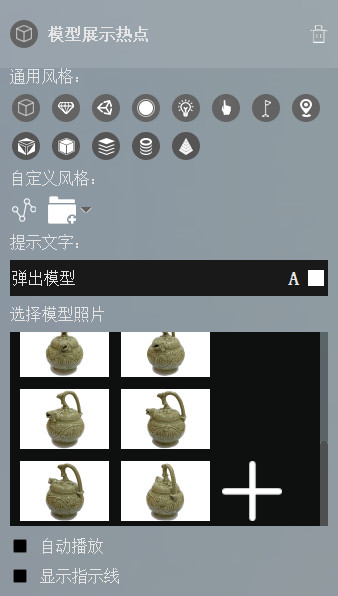
调整模型热点的位置,以及进行外观设置。
提示:
了解如何设置“图标和提示文字样式”,请点击这里。
了解如何设置“多边形样式”,请点击这里。
设置模型热点对应的图片集合。
点击图片添加按钮 ,弹出文件选择对话框。在文件对话框中,选中所有需要添加的图片,并点击确定添加。如果图片分布在不同的路径,则可以多次添加,直到添加完毕。目前支持的文件格式有jpg、png、bmp和gif。
设置交互方式
选中检查框“自动播放”,表示点击该热点弹出序列图展示窗口后,图片集合按照顺序自动切换,形成动画效果。
设置热点指示线。
提示:
了解如何设置“热点指示线的”,请点击这里。
图片添加之后,可能会有顺序不正确和图片错误等问题。按如下方法处理:
如果热点属性面板中的图片顺序不对,有两种方法调整顺序:
方法一:直接通过鼠标拖动需要调整顺序图片到列表的目标位置,松开鼠标后,该图片将会插入到目标位置。
方法二:鼠标右键点击需要调整顺序的图片,会弹出如下菜单:
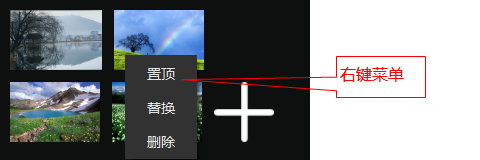
点击“置顶”,该图片会移动到列表第一个。继续通过该方法依次移动列表其他场景,直到列表顺序正确为止。
如果有错误图片,可以点击该错误图片的右键菜单“替换”,在弹出的文件对话框中选择正确的图片,然后点击“确定”,可以替换该图片。
如果有多余的图片,可以通过点击该多余图片的右键菜单“删除”,将之从列表移除。
其他相关主题:
了解“场景信息编辑对话框”,请点击这里。
了解“热点编辑页”,请点击这里。