 ,添加图片相册热点。
提示:
了解添加和删除热点,请点击这里。
其属性面板如下图所示:
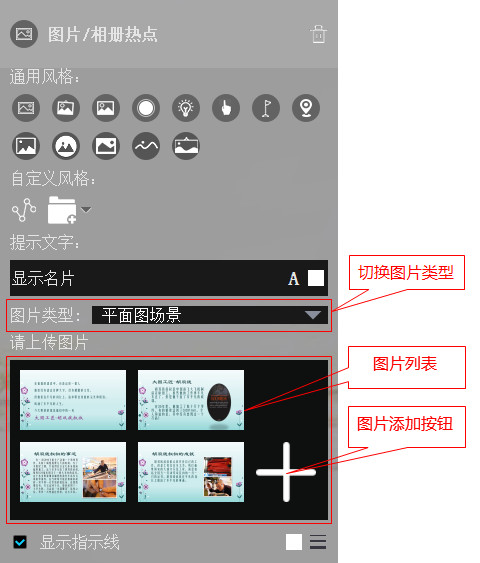 |
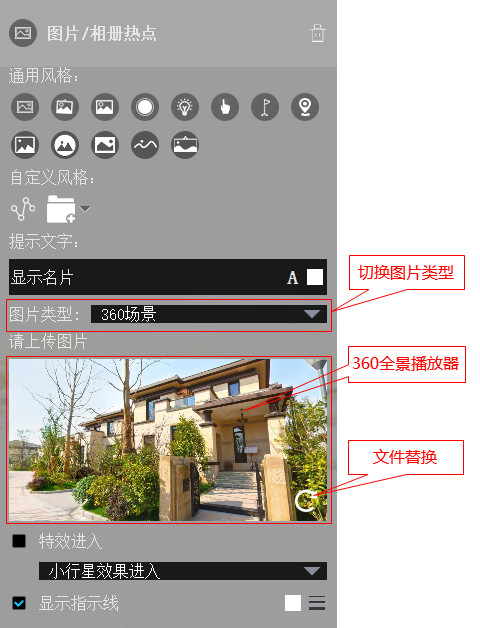 |
普通图片属性面板 |
360全景图片属性面板 |
调整图片相册热点的位置,以及进行外观设置。
提示:
了解如何设置“图标和提示文字样式”,请点击这里。
了解如何设置“多边形样式”,请点击这里。
设置图片相册热点对应的图片集合或者360全景图片。
点击复选框“图片类型”,用于设置图片的类型。目前支持“平面图”和“360场景”。当选择不同的图片类型时,下方的属性设置项会发生相应的改变。
点击图片添加按钮 ,弹出文件选择对话框,用于选择和添加图片。
如果“图片类型”为“平面图”,则该文件对话框可以多选。选中所有需要添加的图片,并点击确定,加入图片列表。目前支持的文件格式有jpg、png、bmp和gif。如果图片分布在不同的路径,则可以多次添加,直到添加完毕。
如果“图片类型”为“360场景”,则该文件对话框只能单选。选中需要设置的全景图片,并点击确定。目前支持的文件格式有jpg、png和bmp。文件选中之后,将加载入360全景播放器中展示效果,并在播放器右下角显示“文件替换”按钮 。用户可以通过拖拽360全景播放器,设置初始进入该全景图的角度,也可以通过点击“文件替换”按钮重新选择360全景图。选中检查框“特效进入”,下方的复选框将可以选择初始进入该场景时的效果,目前支持小行星、鱼眼和水晶球三种效果。
设置热点指示线。
提示:
了解如何设置“热点指示线的”,请点击这里。
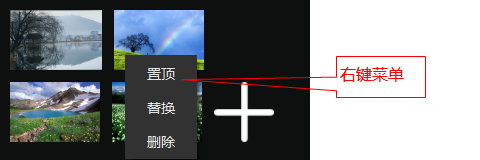 中选择正确的图片,然后点击“确定”,可以替换该图片。