 ,添加视频热点。
提示:
了解添加和删除热点,请点击这里。
其属性面板如下图所示:
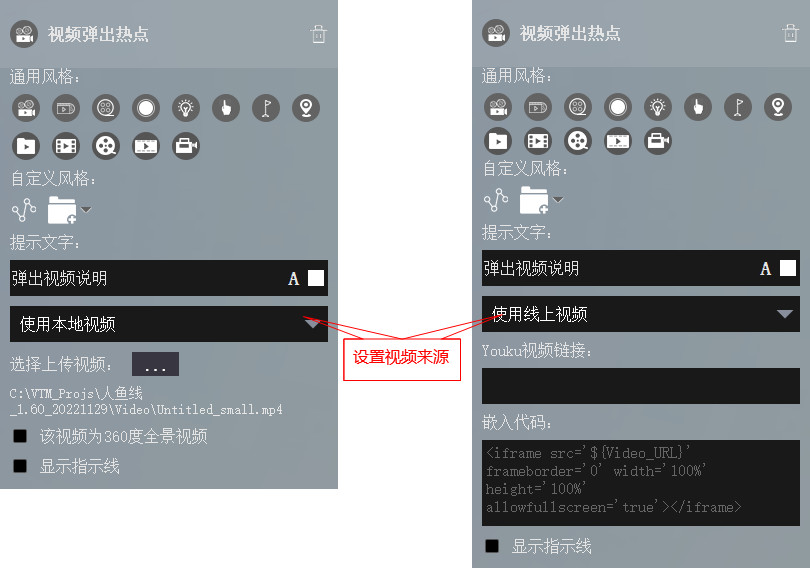
调整视频热点的位置,以及进行外观设置。
提示:
了解如何设置“图标和提示文字样式”,请点击这里。
了解如何设置“多边形样式”,请点击这里。
设置视频来源。
视频热点可以使用两种视频来源。一种是本地视频,一种是“线上视频”。
“设置视频来源”复合框用于设置视频来源。该复选框有两个选项:“使用本地视频”和“使用线上视频”。根据需要选择相应的选项。
设置视频路径。
当“设置视频来源”复合框选择“使用本地视频”时,其下方会出现“选择上传视频”的按钮。点击该按钮,会弹出文件对话框。在该对话框中,选择视频文件,并点击确定。目前支持的文件格式为h.264编码的mp4。
当“设置视频来源”复合框选择“使用线上视频”时,其下方会出现“Youku视频链接”和“嵌入代码”两个文本框。
• “Youku视频链接”文本框填写优酷视频网站视频播放页面的浏览器地址栏链接。(也可以通过优酷视频页面提供的“复制页面地址的按钮”复制)
• “嵌入代码”文本框填写嵌入视频的代码,可以是优酷视频页面的嵌入代码,也可以是除了优酷以外的视频网站的视频页面的嵌入代码。
如果目标视频网站提供嵌入代码,则此处直接填写提供的代码。(优酷视频页面有“复制通用代码”按钮,可以直接拷贝代码)
如果目标视频网站不提供嵌入代码,则可以按照如下方法自行编辑代码:
该代码的样式如下所示:
<iframe
src='${Video_URL}' frameborder='0' width='100%' height='100%' allowfullscreen='true'></iframe>
将代码中的${Video_URL}替换为目标视频的URL(比方说:https://www.xxx.com/example.mp4)即可。width和height分别为iframe的宽和高,allowfullscreen定义是否允许全屏显示。
注意:
1)“Youku视频链接”和“嵌入代码”只能二选一,不能同时使用。如果同时填写了,则默认响应“Youku视频链接”。
2)使用线上视频,牵扯到安全和权限问题。预览时因为安全问题,所设置的链接和代码可能不能生效。发布时,也可能因为没有权限,被目标网站阻止而不能访问其资源。
3) 在移动设备上,视频资源的URL应当是https安全链接,否则,资源可能不能加载。
设置视频类型。
当视频来源为本地视频时,可以设置视频的类型。如果该视频是全景视频,可以选中检查框“该视频为360度全景视频”,则在漫游中点击该热点时,弹出的视频播放器为全景播放器,以全景视频的方式播放和操作。如果该视频是普通视频,不要选中该检查框,则在漫游中点击该热点时,弹出的视频播放器为普通播放器,以普通视频的方式播放和操作。
如果视频来源为线上视频,因为实际播放代码还是线上平台的代码,漫游播放器不能控制视频播放过程,所以,不能支持视频类型。
设置热点指示线。
提示:
了解如何设置“热点指示线的”,请点击这里。