“场景设置”编辑页
该页面用于编辑场景的属性。如下图所示:
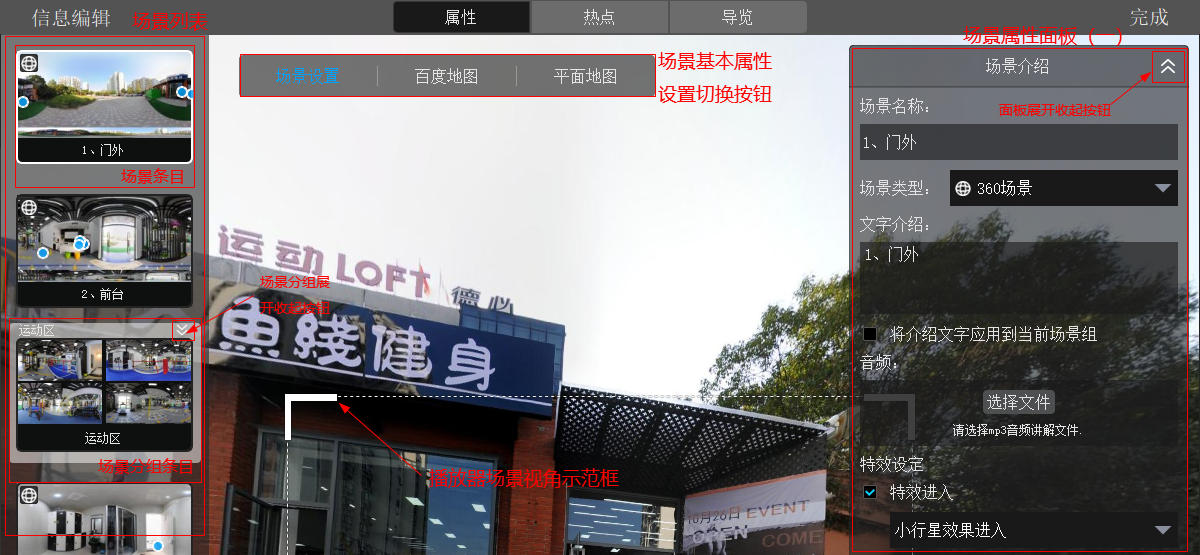
场景列表:
用于切换当前要编辑属性的场景。
切换当前场景,通过点击场景列表条目。如果点击场景分组条目,则切换至该分组第一个场景。
如果要切换入分组内其他场景,则需要点击“场景分组展开收起按钮”展开分组,然后再点击分组内场景条目。再次点击该按钮,则收起场景分组列表。
提示:鼠标双击场景分组条目,也可以展开场景分组。
播放器场景视角示范框:用于标识当前场景在播放器播放时的中心区域。用于用户设置初始视角作为位置参考。
场景属性面板:
包括场景名称、场景介绍、场景声音、特效设定和视角限制的设置。
场景名称:设置漫游案例的缩略图场景名称文字。
场景类型:设置场景图像的类型。
文字介绍:设置漫游案例的场景介绍区域文字。
场景声音:设置场景的前景声音。当漫游切入该场景时,播放该声音。
Note:
在当前主流浏览器下打开案例,并不会自动播放声音,必须要用户手动操作一下案例页面,才会激活声音播放能力。用户可以在案例上层定义一个案例操作指示层,或者选中发布设置中的检查框“漫游初始加载时显示操作提示”,人为让用户操作一下页面,以避免声音不能播放的问题。
当用户同时定义了场景的声音和漫游的背景声音时,案例在漫游到有声音的场景时,会暂停背景声音,当进入没有声音的场景时,背景声音会继续播放。
特效设定:设置播放器切入该场景时,显示的入场效果。
场景属性面板第二部分,如下图所示:
.jpg)
视角限制:用于设置播放器进入该场景时的初始视角,及拖动时的视角限制。使用方法参见:“设置初始视角”,“设置角度限制”。
场景初始不转动:设定播放器切入该场景后是否自动旋转。该属性下方的复选框用于设置该选项的作用范围,包括当前场景、当前组和所有场景。
视角值:用于显示和手动设置播放器当前的Pan、Tilt以及视口FOV。
“百度地图”编辑页
该页面用于设置百度地图和雷达的属性。
如下图所示:
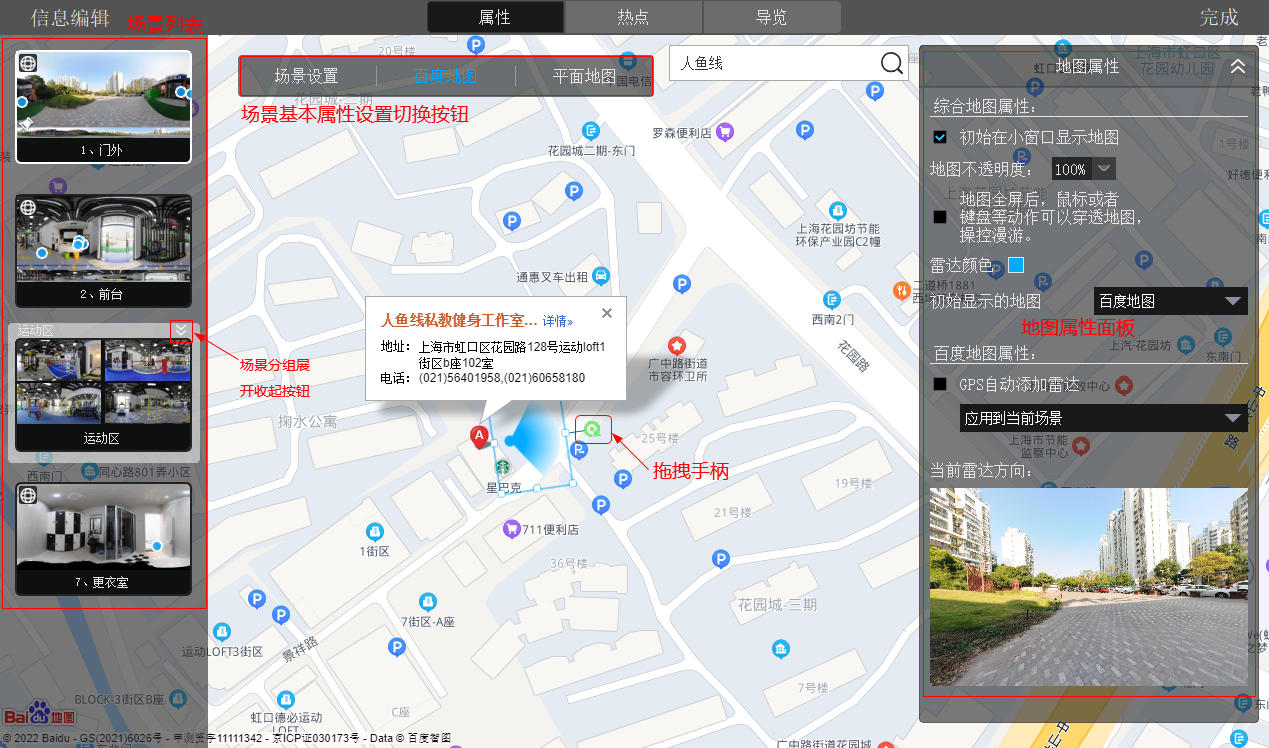
地图操作:
在地图搜索框中输入漫游的所在地,可以快速在百度地图上定位漫游所在的位置。也可以通过鼠标拖拽和鼠标滚轮缩放的方式,手动定位目标位置。
场景列表:
拖动场景列表中的条目到百度地图对应的位置上,即可添加该场景的雷达。
如果要添加分组内其他场景对应雷达,则需要点击“场景分组展开收起按钮”展开分组。
地图属性面板:
地图属性面板分为两个部分,“综合地图属性”和“百度地图属性”。“综合地图属性”为地图控件的通用属性,该部分属性设置之后,将同时作用于百度地图和平面地图。“百度地图属性”设置之后,将仅作用于百度地图。
综合地图属性
选中“初始在小窗口显示地图”,发布出来的漫游案例在播放的时候,初始会在小窗口中将地图控件显示出来(小窗口的具体位置和表现形式与选择的界面样式相关)。
“地图不透明度”:用于设置地图控件所在窗口在漫游中的透明度。在文本框中输入数字,或者点击向下箭头的按钮,再拖动水平滑杆,都可以定义该值。100%为完全不透明,0为完全透明。该选项对百度地图也有效。
选中“地图全屏后,鼠标或者键盘等动作可以穿透地图,操控漫游”,表示发布出来的漫游案例,在将地图控件全屏显示后,除了雷达的有效区域外,鼠标或者键盘等动作都会穿透地图控件窗口,作用到全景播放器上。
点击雷达颜色的按钮 ,会弹出颜色选择对话框,用于设置雷达扫描区的颜色。
“初始显示的地图”:用于设置地图控件初次加载时,默认显示的地图。如果用户在一个漫游中,在百度地图中添加了雷达,同时添加了多个平面地图的情况下,该设置允许在百度地图和已添加的平面地图中选择一个,作为初始加载地图。百度地图属性
选中“GPS自动添加雷达”,程序将自动读取场景文件的EXIF信息,获取其中的GPS属性,并根据GPS位置,自动添加相应场景对应的雷达。如果该场景已经添加了雷达,则用获取到的GPS位置更新雷达的位置。可以通过该检查框下方的复选框选择该属性作用的范围。该复选框有三个选项“应用到当前场景”、“应用到当前场景组”和“应用到所有场景”。
当选中“应用到当前场景”时,表示仅仅对场景列表中的当前场景应用该属性;
当选中“应用到当前场景组”时,表示仅仅对场景列表中的当前场景所在的场景组中的所有场景应用该属性;
当选中“应用到所有场景”表示,对场景列表中的所有场景使用该属性。
拖动“当前雷达方向”的场景播放器,可以将场景方向调整至当前对应雷达的方向。方向定义好之后,会绑定场景和当前雷达的对应方向。当播放案例的时候,场景转动,雷达会同步转动。
拖动雷达拖拽手柄,可以定义雷达的方向。这个地方定义的并不是漫游案例播放的时候雷达初始的方向,仅仅用来和当前场景的方向对应,以完成场景和雷达方向的绑定。
“平面地图”编辑页
该页面用于设置平面地图和雷达的属性。
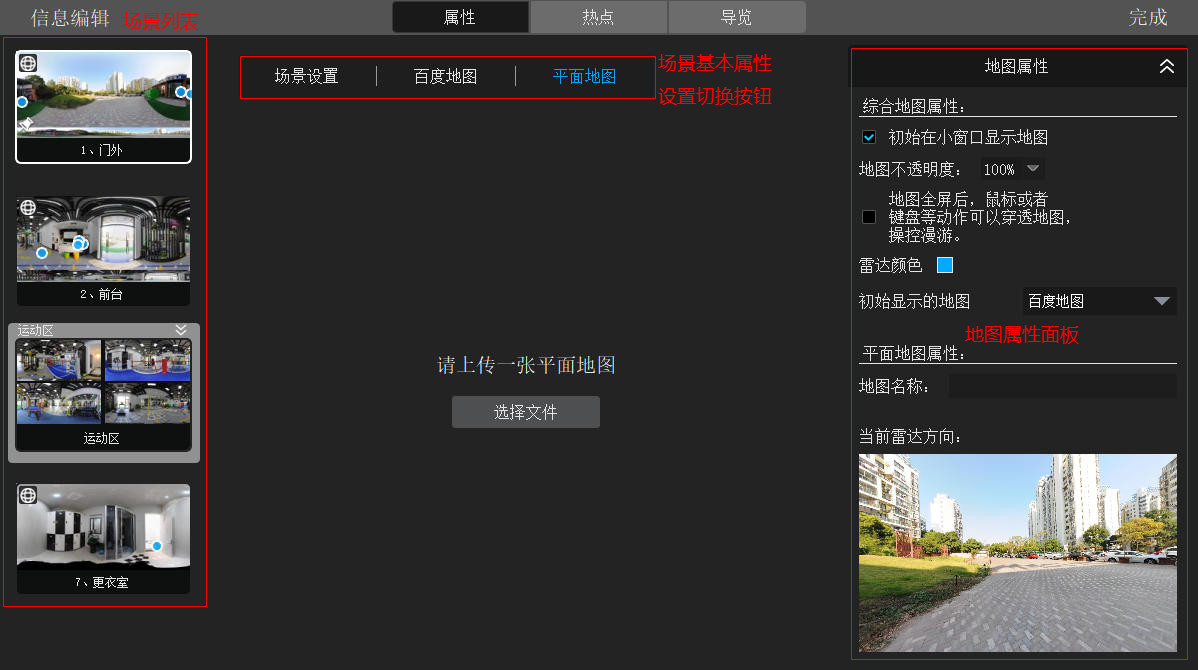
没有添加平面地图的界面如下图所示:
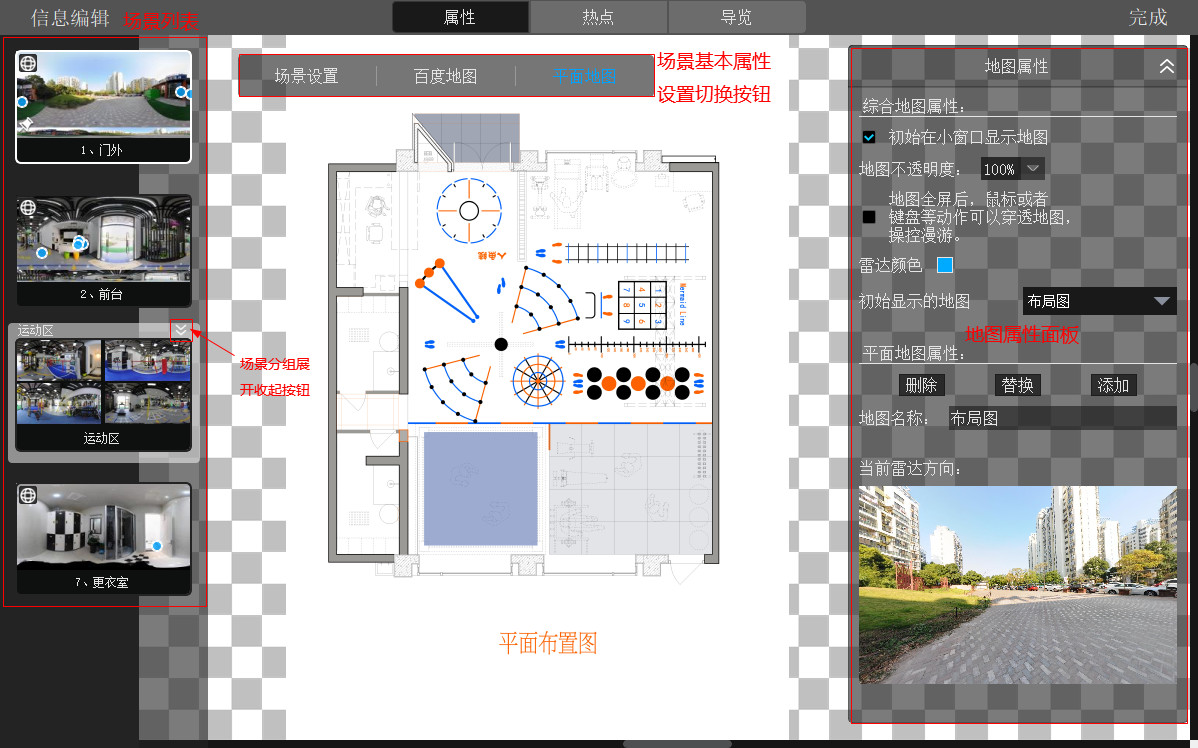
已经添加平面地图的界面如下图所示:
地图操作:
平面地图和场景分组相关,一个组对应一个平面地图。场景导入进来之后的主列表默认为一个主分组,其他是子分组。如果两个分组的地图相同,则需要将同样的地图文件拷贝两个副本,并针对不同的分组分别设置。
对没有设置平面地图的分组,点击按钮“选择文件”,会弹出系统文件对话框,给当前分组设置平面地图。添加了平面地图的分组所对应的地图属性面板最上方会出现三个按钮“删除”、“替换”和“添加”.
对已经设置平面地图的分组,点击地图属性面板的按钮“删除”,会删除当前的地图。
对已经设置平面地图的分组,点击地图属性面板的按钮“替换”,会弹出文件对话框,为当前分组重新设置平面地图。
对已经设置平面地图的分组,点击地图属性面板的按钮“添加”,不会添加新的地图,而是给出“需要分组,才能添加新地图”的提示。
场景列表:
拖动场景列表中的条目到地图对应的位置上,即可添加该场景的雷达。
如果要添加分组内其他场景对应雷达,则需要点击“场景分组展开收起按钮”展开分组。
地图属性面板:
地图属性面板分为两个部分,“综合地图属性”和“平面地图属性”。“综合地图属性”为地图控件的通用属性,该部分属性设置之后,将同时作用于百度地图和平面地图。“平面地图属性”设置之后,将仅作用于平面地图。
综合地图属性
该部分设置和“百度地图”编辑页的综合地图属性设置相同。平面地图属性
“删除”、“替换”和“添加”三个按钮,主要用于平面地图的设置,具体操作参见平面地图的管理。
“地图名称”文本框可以输入一段文本,用于漫游中地图分页的名称。
“当前雷达方向”和雷达拖拽手柄的设置方法和效果同百度地图中的“当前雷达方向”和雷达拖拽手柄。