 ,添加贴图热点。
提示:
了解添加和删除热点,请点击这里。
其属性面板如下图所示:
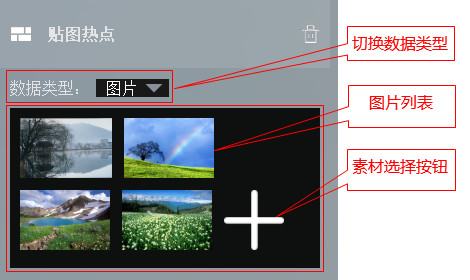 |
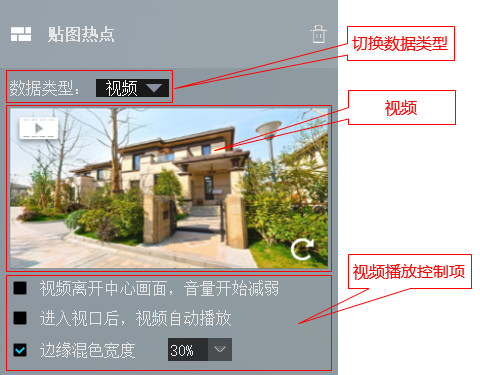 |
数据类型为图片的属性面板 |
数据类型为视频的属性面板 |
调整贴图热点的位置,以及进行外观设置。
提示:
了解如何设置“贴图样式”,请点击这里。
设置贴图热点的图片集合或者视频数据。
点击复选框“数据类型”,用于设置将要贴的数据的类型。目前支持“图片”和“视频”。当选择不同的数据类型时,下方的属性设置项会发生相应的改变。
点击素材选择按钮 ,弹出文件选择对话框,用于选择图片文件或者视频文件。
如果“数据类型”选择图片,则该文件对话框可以多选。选中所有需要添加的图片,并点击确定添加序列图片。目前支持的文件格式有jpg、png、bmp和gif。如果图片分布在不同的路径,则可以多次添加,直到添加完毕。
如果“数据类型”选择视频,则该文件对话框只能单选。选中需要设置的视频,并点击确定。目前支持的文件格式为mp4。文件选中之后,视频预览显示第一帧。视频预览区,左上角将显示视频图标表示当前的数据类型,右下角将显示“文件替换”按钮 。点击“文件替换”按钮,用户可以重新选择视频文件。下方有三个检查框,用于设置漫游播放时,视频的播放方式:
检查框“视频离开中心画面,音量开始减弱”,表示场景转动时,贴图热点在全景播放器中间位置时,视频声音最大,离全景播放器的中心位置越远,声音越小,当离开全景播放器画面时,声音降为0。
检查框“进入视口后,视频自动播放”,表示场景转动时,贴图热点一旦进入全景播放器视口可见,则自动播放。
检查框“边缘混色宽度”,用于设置贴入的视频是否和场景做混色处理。如果选中该检查框,表示进行混色处理,此时可以通过后方的下拉框设置混色宽度。混色宽度默认为30%,最小是0,最大是60%。目前VR漫游大师仅仅支持椭圆条带模板混色,其具体混色方式如下图所示:
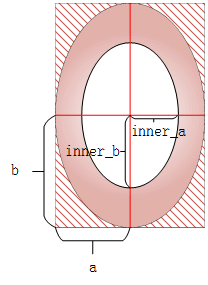
在视频区域创建两个同心的椭圆。外层椭圆内切于视频的矩形区域,其长短轴分别为a、b。内层椭圆的轴为inner_a和inner_b,且inner_a = a * blending_width,inner_b = b * blending_width,其中blending_width为混色宽度。混色在两个椭圆组成的条带内进行,视频和场景像素混色的权重从0 - 1线性变化,当像素在外层椭圆上时,完全采用场景的颜色;当像素在内层椭圆上时,完全采用视频的颜色;当像素在条带中间时,使用像素到两个椭圆的边缘的距离计算权重。
使用椭圆模板混色,能较好的适应大多数的视频和场景,可以比较好的融合场景和视频的同时,尽可能的保留视频的像素。未来,VR漫游大师,将会根据用户的需求,增加更多的混色方式。
贴图热点主要是赋予场景新的内容,以及增加动态效果,没有具体的功能设置,所以至此就已经添加完毕。