 ,添加动画热点。
提示:
了解添加和删除热点,请点击这里。
其属性面板如下图所示:
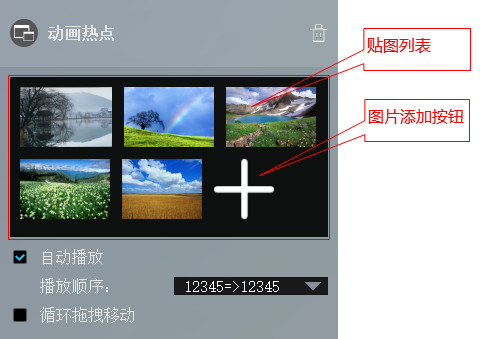
调整动画热点的位置,以及进行外观设置。
提示:
了解如何设置“贴图样式”,请点击这里。
设置交互方式。
选中检查框“自动播放”,表示播放漫游时,动画热点显示的图片或者点击热点后弹框内的图片,按照“播放顺序”复选框的设置自动播放,形成动画效果。
不选中检查框“自动播放”,表示播放漫游时,动画热点显示的图片或者点击热点后弹框内的图片,不自动播放。
复选框“播放顺序”,用于定义当热点显示的图片或者点击动画热点后弹框内的图片,自动切换到图片集合的头尾时,进一步切换按照什么顺序,以及从哪幅图片开始。该复选框有两个选项,分别是“12345
=> 12345”和“12345 => 54321”。“12345 => 12345”表示当按顺序切换到尾部时,进一步切换,则从图片集合的第一幅图开始进行下一个循环的切换。“12345
=> 54321”表示当按顺序切换到尾部时,进一步切换,则从尾部开始倒序切换回来,直到头部,再正序切换,如此,周而复始。
注意:“播放顺序”设置项,主要是作用于“自动播放”,但是当选中检查框“循环拖拽移动”时,对于单次拖拽到图片集合头尾时,也会产生作用,鼠标释放后,则失去效果。
选中检查框“循环拖拽移动”,表示播放漫游时,拖拽热点显示的图片或者点击热点后弹框内的图片时,图片切换到最后一张后,按照“播放顺序”自动切到下一个循环的第一张。
不选中检查框“循环拖拽移动”,表示播放漫游时,拖拽热点显示的图片或者点击热点后弹框内的图片时,图片切换到最后一张后,则停止切换,直到用户反向拖拽,进行逆序切换。
动画热点主要是动态交互展示效果,没有具体的功能设置,所以至此就已经添加完毕。