虚拟漫游是基于全景播放技术,结合文字、图片、视频和声音等多媒体元素,可以3D视角在线观看的案例。一个虚拟漫游可以有多个场景,可以通过热点、地图、列表等多种方式,在场景之间切换。
VR漫游大师发布的虚拟漫游案例完全基于HTML5技术,可以在Windows、macOS、Android、iOS等系统的浏览器上打开。在微信等一些内嵌浏览器的软件上也可以打开。
VR漫游大师提供多套皮肤供用户使用。发布的虚拟漫游案例针对不同的设备,不用单独制作,一个案例可以同时在手机、平板以及电脑上播放。为适应设备不同的分辨率,同一个皮肤在不同类型的设备下,会有不同的呈现形式。
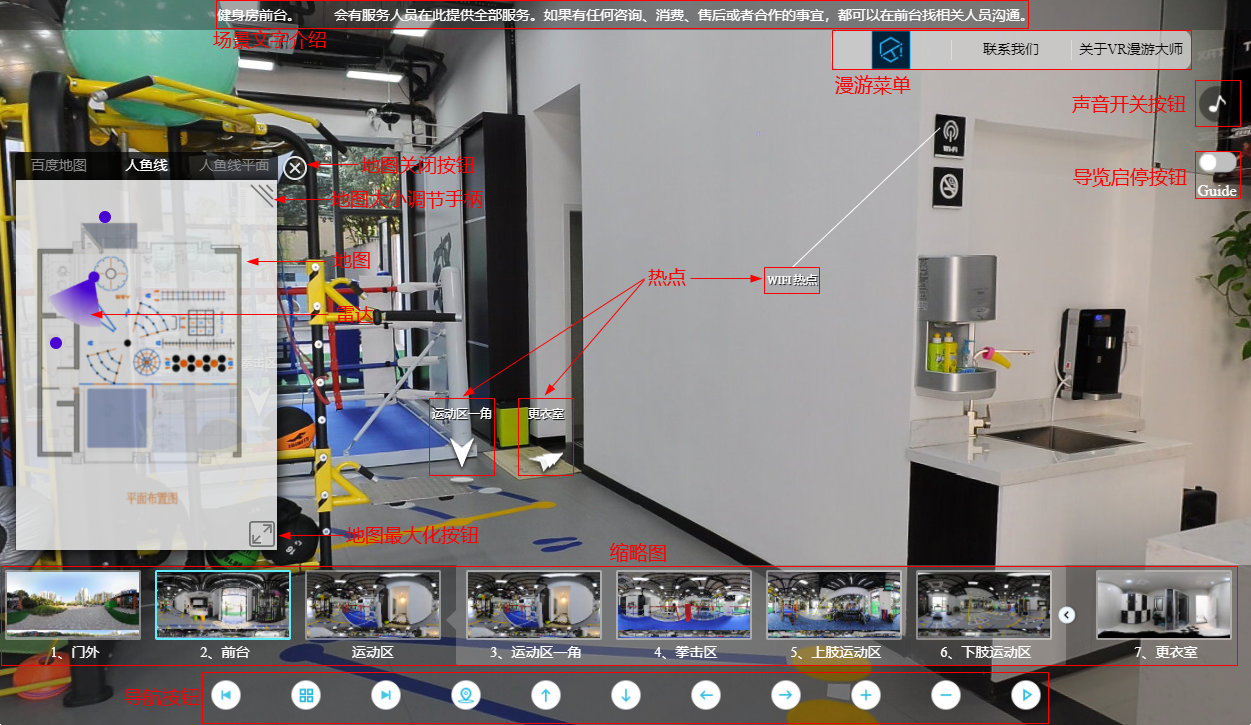
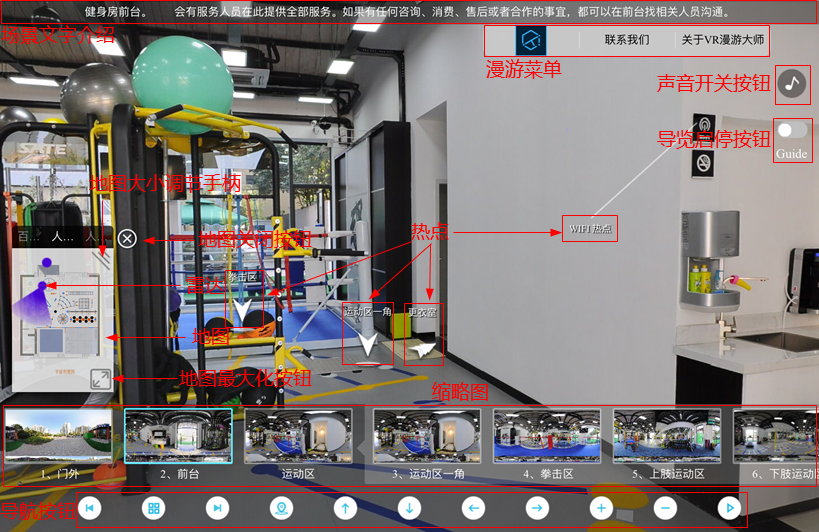
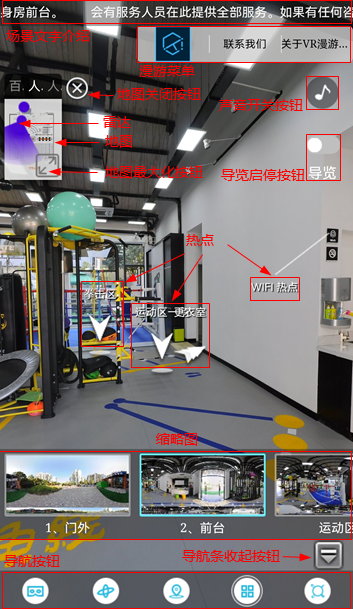
案例在电脑、平板和智能手机上的样式,如下所示:
| 电脑上的呈现形式 |
|
| 平板上的呈现形式 |
|
| 手机上的呈现形式 | |
如上图所示,虚拟漫游由诸多元素构成,同一个漫游的元素在不同设备下展示的时候,除了基本的风格保持不变,其数量、位置和大小都会根据不同的设备做新的适配和设定。
不同的元素的含义、展现形式,以及对应制作工具的设置,介绍如下:
场景文字介绍:
用于显示场景的文字介绍属性。如果文字内容超过播放器窗口宽度,会水平滚动显示。如果双击该控件,漫游会在屏幕中间弹出一个窗口专门显示该部分内容,如下图所示:
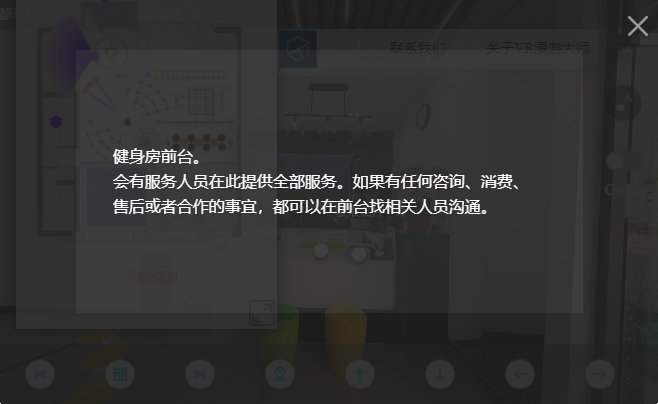
点击右上角的×,可以关闭该窗口。
漫游菜单:
用于添加介绍漫游全局属性的菜单条目。比方说,添加公司官网的链接,添加销售人员电话,添加售后服务Email。
添加和定义菜单条目内容参见“漫游菜单内容和功能定义”。
声音开关按钮:
用于打开或者关闭漫游的背景声音。关于如何定义漫游的背景声音,
参见“发布设置工作区的整体音乐背景”。
注意:出于安全因素,浏览器在页面打开时,并不会自动播放声音,只有用户操作页面之后,才会播放声音,所以,即使设置了漫游的背景音乐,页面在初次打开的时候,也可能是没有声音的,此时声音开关按钮显示是 。
。
提示:用户可以使用网页技术,编写一个操作简介或者内容简介的页面,放置在在案例上方。用户打开漫游案例后,首先会浏览和关闭该页面,才正式进入漫游。此时,案例的背景声音就可以自动播放了。
导览启停按钮:
用于播放或者停止导览路线放。
关于导览路线作,参见“导览编辑页”。
地图:
用于显示场景的百度地图,或者平面地图。地图上放置有场景对应的雷达。当有多幅地图是,地图控件上方会出现舌签,用于切换多幅地图。舌签的标签为对应地图的名称。
关于地图的制作参见场景属性编辑页的“百度地图编辑页”和“平面地图编辑页”。
地图有三种显示模式:小地图模式(如上图所示)、全屏模式、隐藏模式(关闭状态)。如何进入三种模式,如下:
地图关闭按钮:
用于关闭地图。地图关闭后,如果需要再次打开,需要通过点击导航条的地图按钮弹出。在本示例中,该按钮为 。
。
注意:选择不同的皮肤,导航按钮的图标会发生改变。
地图最大化按钮:
用于将地图最大化。地图最大化之后,将占满整个播放器。点击地图控件窗口右上角的×(类似场景文字介绍弹出窗口),可以退出地图最大化状态。
地图大小调节手柄:
用于调节小地图的大小。鼠标拖拽该手柄即可以调节地图的大小。
注意:在手机上,地图不支持大小调节。
雷达:
用于显示对应场景在地图上的地点,当前播放器视口范围,以及当前播放器视口的朝向。当前正在播放的场景对应的雷达会显示表示地点的圆点,以及表示方向和视口范围的扇形。当拖动场景时,雷达会随着场景的转动而转动。当拖动雷达时,场景会随着雷达的转动而转动。
关于雷达的制作,参见场景属性编辑页的“百度地图编辑页”和“平面地图编辑页”。
热点:
虚拟漫游的重要元素,用于场景见切换,弹出相册,弹出视频,弹出文字等众多功能。
热点有两部分构成:热区、指示线。热区是热点的功能区,通常有三种展现形式:图标和文字(或者只显示文字)、多边形半透明区域、矩形贴图区域。对于图标和文字的展现形式,可以显示指示线。在本示例中,“WIFI热点”有一条白色指示线。“动画热点”和“贴图热点”只能以矩形贴图区域的形式展现,其他热点都可以以图标和文字,以及多边形半透明区域展现。
关于热点的制作,参见“场景热点编辑页”。
缩略图:
用于切换各个场景。点击导航条的缩略图按钮,可以弹出缩略图。在本示例中,该按钮为 。
。
点击场景缩略图,播放器会切换到该场景。
点击场景组缩略图,场景组会展开。再点击场景组内的场景缩略图,播放器会切换到该场景。再次点击场景组的收起按钮,可以将场景组折叠,具体如下图:
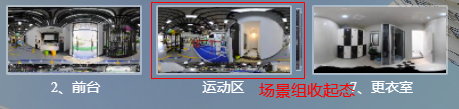

场景缩略图的宽度如果超过了播放器的宽度,当鼠标移动到到缩略图区域上的时候,缩略图区域两面会显示移动箭头按钮。点击按钮,可以左右移动缩略图。也可以用鼠标或者触摸的方式,直接拖动。左右移动箭头,见下图:

缩略图不需要做任何的编辑,只要在界面选择工作区,选择导航按钮的时候,选中“缩略图”,即可以呼出缩略图。
导航按钮:
用于观看漫游时,控制场景使用。包含向左转、向右转、向上转、向下转、视野放大、视野缩小、呼出地图控件、呼出缩略图控件、上一场景和下一场景等功能。
在智能手机下播放漫游,导航条还包括一个导航条收起按钮,用于将导航条收起。
因设备本身的功能限制,以及大小的限制,在不同种类的设备上,能够显示的导航按钮以及数量也各有不同。比方说,在手机下最多只能显示5个导航按钮,而在电脑和平板下没有VR模式按钮等。
在不同种类设备下,导航按钮的区别,以及如何选择导航按钮,参见“界面选择工作区”。