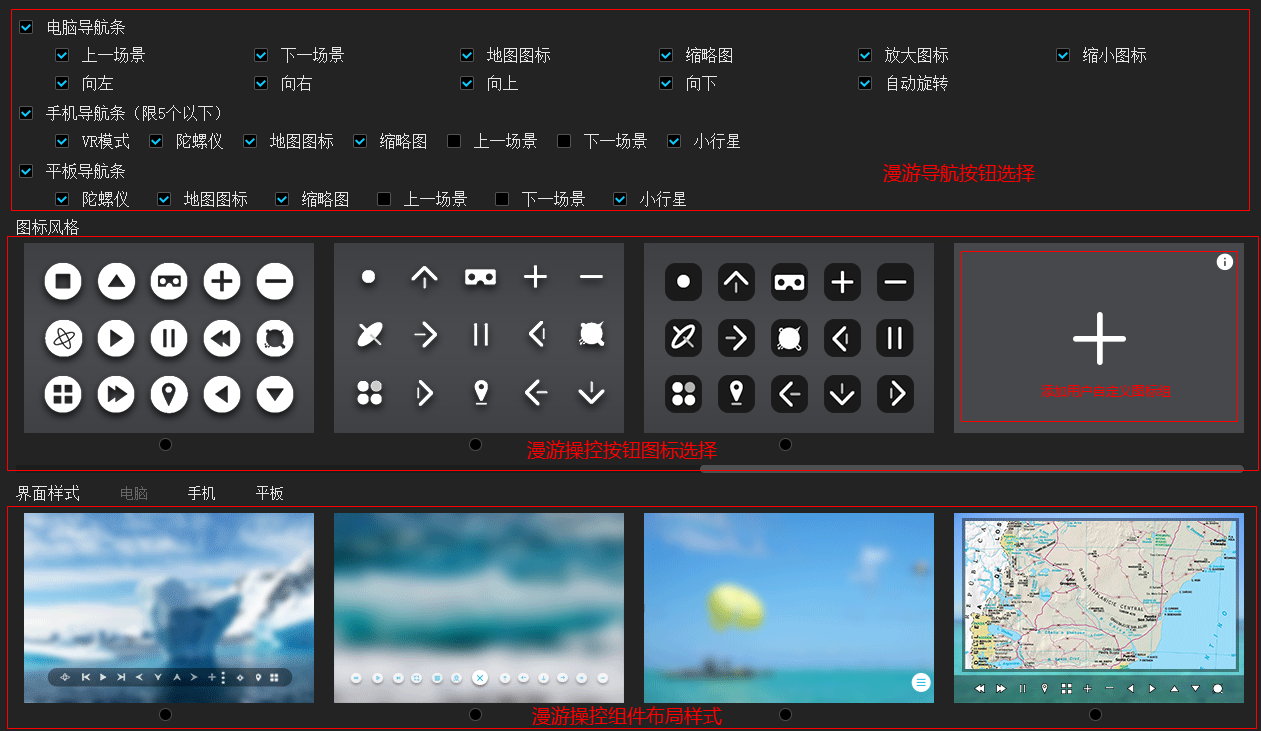
界面选择用于设置漫游的外观样式,包括:漫游导航按钮的功能、图标,漫游操控组件的布局样式,以及漫游菜单的内容、功能、位置和样式。
需要注意的是,本软件所发布的案例可以同时在电脑、平板和手机上播放,所以,此处的设置,或者需要用户针对不同的平台分别做选择,或者是一套属性已经对多平台做了兼容处理。
界面选择的设置方法如下:
点击工作流切换按钮栏的“场景管理”按钮,将工作区切换至“界面选择工作区”。
选择漫游在电脑、平板和手机上显示的导航按钮。
选择导航按钮使用的图标。
软件已经提供了多组设计好的图标供用户选择。用户点击所需要的图标组条目,即可选中。
如果用户想要使用自定义图标组,可以滚动漫游导航按钮图标选择区至最后,并点击“添加用户自定义图标组”按钮,在弹出的文件对话框中,选择图标组打包文件,并确定。
如何设计“用户自定义图标组”,请参见后文。
选择漫游操控组件的布局样式(界面样式)。
软件已经提供了多组设计好的界面样式供用户选择。用户点击所需要的界面样式条目,即可选中。
因为,软件界面样式要同时适配电脑、平板和手机,有较高的设计和代码编程能力,所以,本软件暂不支持自定义。未来,会提供相应功能。
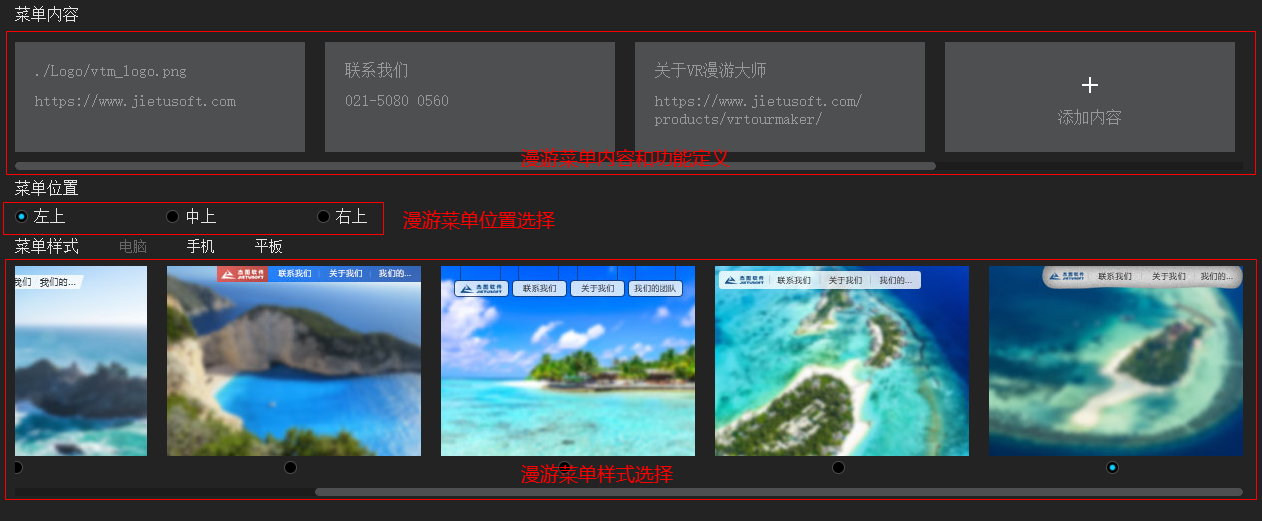
设置漫游菜单。
点击“+ ”按钮可以创建新的菜单。创建菜单条目的“菜单内容”编辑对话框,如下图所示:
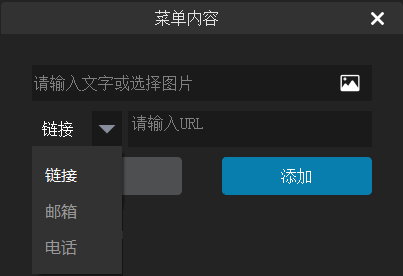
一个菜单条,可以设置一张图片或者文字用于显示。同时,可以定义链接、邮箱、电话三种内容。点击该菜单,播放器会根据相应的内容调用相应的程序。
提示:
1. 如果要定义一个图文混排的菜单条,请将文字和图标用其他软件做成一张图片然后设置进来。
2. 每种内容在系统中,应该已经注册了对应的操作软件,否则,不能获得响应。比方说电话,在PC和平板上通常不会注册操作软件,所以不能获得响应,此时该菜单条如果激发的话,会根据系统的设定做对应的提示。
菜单创建好后,将罗列在该区域。
当用户鼠标移动到已经创建好的菜单条目上方时,菜单条目会出现编辑和删除两个图标,如下图所示:
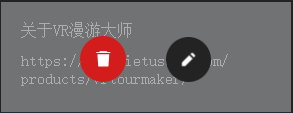
点击按钮 ,会删除当前漫游菜单条。
点击按钮 ,会弹出“菜单内容”编辑对话框,可以编辑菜单内容。
设置菜单位置。
点击希望菜单所处的位置选项单选按钮,即可选中。
设置菜单样式。
软件已经提供了多组设计好的菜单样式供用户选择。用户点击所需要的菜单样式条目,即可选中。
因为,软件菜单样式要同时适配电脑、平板和手机,有较高的设计和代码编程能力,所以,本软件暂不支持自定义。未来,会提供相应功能。
关于“界面选择工作区”的介绍,请点击这里。
导航按钮的数量及对应英文名称。
导航按钮总共包括15个功能按钮和2个控制按钮。
15个功能按钮的为上一场景(pre)、下一场景(next)、重置图标(reset)、地图图标(map)、缩略图(thum)、放大图标(zoom)、缩小图标(zoomout)、向左(left)、向右(right)、向上(up)、向下(down)、自动旋转(auto)、VR模式(VR)、陀螺仪(tuo)和小行星(plant)。
2个控制按钮为导航工具栏打开/收起(more)、菜单打开/收起(menu)。
以上括号内为英文名称。
需要设计图标的数量及样式
功能按钮,每个按钮需要设计两个图标,一个是普通状态的图标,一个是鼠标划过的图标。
导航工具栏打开/收起按钮设计一个普通状态的图标。
菜单打开/收起按钮比较特殊,该按钮是开关按钮,需要为开和关两种状态,分别设计一个图标,总共两个图标。
图标文件命名
假设按钮图标使用png图片格式。
功能按钮的图标命名方法为:
普通状态:英文名称.png
鼠标划过状态:英文名称_Selected.png
比方说,自动旋转(auto)的普通状态文件名为auto.png,鼠标划过状态文件名为anto_Selected.png。
导航工具栏打开/收起按钮的图标命名为:more.png
菜单控制按钮的图标命名为:
菜单打开:menu_normal.png
菜单收起:menu_open.png
图标文件格式
支持png、jpg和bmp三种图片文件格式。
打包文件格式
所有的图标设计好之后,需要统一放到一个目录下,然后打包为zip文件(目录不要打包进去)。该文件为本软件要导入的图标组打包文件。
提示:
“用户自定义图标组”的设计可以参考播放器已有图标组进行设计。已有图标存储在软件安装目录下的“player\assets\img\vto\btn”子目录。
其他相关主题:
界面选择如何做操作,具体参见“界面选择工作区”的介绍。