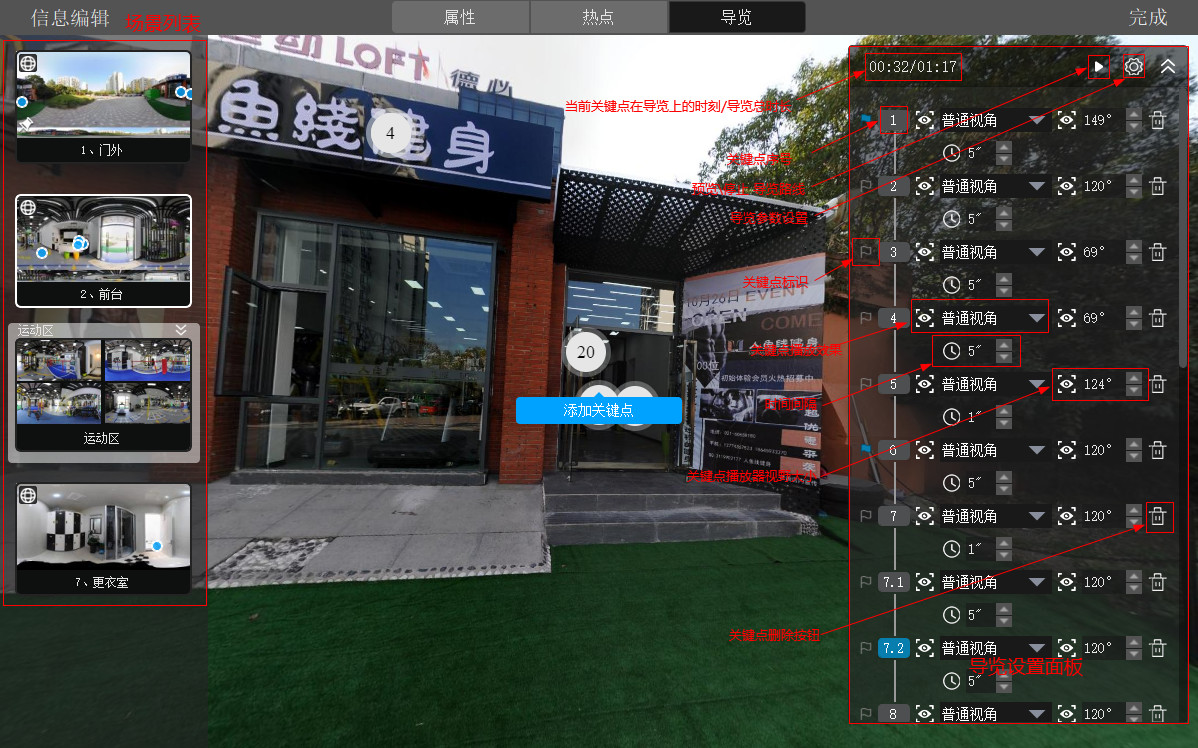
本页面用于给漫游设置导览路线。
通过导览功能,用户可以为VR漫游设置一条能够自动播放的游览路线,引导观看者看到漫游中希望关注到的地方。用户可以在一个场景或不同场景中添加关键点,设置导览路线。播放器在播放导览路线的时候,会自动完成关键点之间的过渡。
场景列表:
用于切换当前需要设置导览路线关键帧的场景。
场景列表的操作方式,参见场景属性编辑页的“场景列表”。
导览设置面板:
该面板为当前导览路线的关键点列表。
关键点为播放一个导览路线时,播放器必须要漫游的点位。一个关键点包含五个基本要素:场景、播放效果、水平角度、竖直角度和视角大小。在一个导览路径上,关键点是按照时间顺序排列。播放器导览路线时,关键点之间的过渡帧,播放器以一定的算法自动在两个关键点之间插值计算。
“关键点序号”为关键点的顺序号。“关键点序号”按照循序递增。在两个关键点之间添加新的关键点,会创建二级关键点。点击“关键点序号”,可以切换到所对应的关键帧进行编辑。
“关键点标识”有两种状态: 和
和 。点击“关键点标识”可以在两种状态之间切换。“关键点标识”主要用于临时标注某些关键点,以方便查找和定位。
“时刻和导览总时长”用来表示当前关键点在导览中的时间,以及导览的总时长。
点击按钮 ,可以播放当前已经设置好的导览路线,以预览效果。再次点击,停止播放。
点击按钮 ,可以打开导览路线设置窗口。
点击复选框 ,可以选择当前关键点的视口视角。目前提供的选项有普通视角(透视矫正效果)、小行星视角、鱼眼视角和水晶球视角。
点击时间控件 的上下箭头,或者输入数字,可以修改该关键点过渡到下一个关键点之间的时间间隔。单位是秒。
点击视野控件 的上下箭头,或者输入数字,可以修改播放器播放到该关键点时的FOV。单位是度数。
注意:通过鼠标滚轮直接放大缩小工作区播放器的FOV,也可以设置当前关键点的FOV。
点击按钮 ,可以删除该关键点。
点击工作区正中间的蓝色的“添加关键点”按钮,可以在当前导览路径最后添加一个关键点。该关键点对应的场景为当前场景,对应的pan、tilt和FOV为当前工作区播放器的pan、tilt、FOV。
关于如何创建“导览路线”,参见“设置导览路线”。