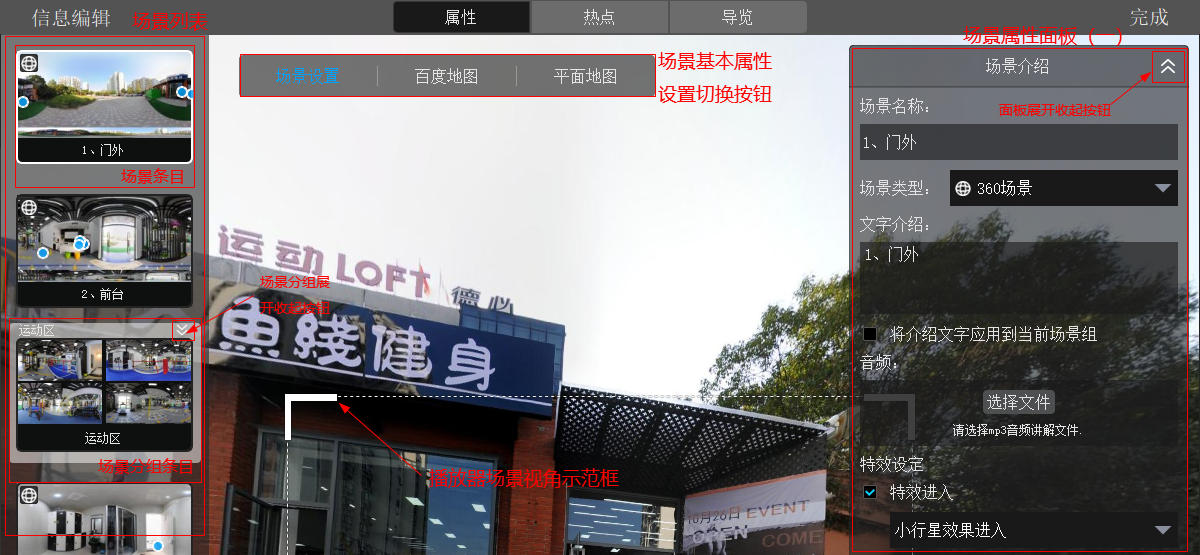
场景图添加完毕后,双击场景管理工作区的场景列表中的任何一个场景,就可以进入了场景信息编辑对话框。点击“属性”按钮,进入场景属性编辑页。再点击“场景设置”按钮,进入场景属性编辑。在该页,通过场景属性面板设置属性。
设置场景名称
在场景名称文本框中,输入场景在案例中的名称。默认为场景文件名。
设置场景类型
这个属性用于定义场景的类型。有两个选项:360场景和平面图场景。如果场景图像宽高比是2:1,默认类型是360场景,否则是平面图场景。用户可以在这里修改这个属性。
场景文字介绍
在文字介绍文本框中,输入场景的介绍文字。默认为场景文件名。
如果选中该文本框下方的检查框“将介绍文字应用于当前场景组”,则该介绍文字也将设置为当前场景所在组的其他场景的文字介绍。
设置场景声音
设置场景声音,将会在播放器播放该场景时,播放该声音。
在音频区域,点击“选择文件”按钮,在弹出的文件对话框中,选择一个mp3文件。考虑到浏览器的普遍兼容性,目前,声音格式仅仅支持mp3。
设置好声音文件后,音频区域会发生变化,如下图所示:
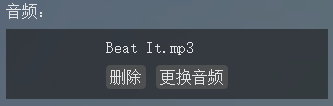
点击“删除”按钮,将删除当前场景的声音设置。点击“更换音频”将弹出文件对话框,选择新的.mp3文件。
注意:案例如果同时设置了场景声音和背景声音,则在播放场景声音的时候,会停止背景声音的播放,直到进入没有设置场景声音的场景时,才会继续播放背景声音。
设置场景切入效果
选中检查框“特效进入”,表示播放该漫游时,初始切入该场景将显示某种特效,然后自动过渡到普通效果。检查框下方的复选框,可以选择具体的效果。有三个选项:小行星效果、鱼眼效果以及水晶球效果。
.jpg)
设置角度限制
设置完初始视角后,如果场景有不希望用户操作到的区域,可在进一步限制场景的视角。
垂直角度限制:场景默认垂直角度范围是-90 ° - 90 °。通过拖动两端的滑块来调节。左面的滑块设置垂直视角的下限,右面的滑块设置垂直视角的上限。调节结束之后,拖动播放器,可以测试设置的效果。
水平角度限制:场景默认的水平角度范围是0 ° - 360 °。通过拖动圆盘的红色和绿色箭头调节。红色箭头表示水平起始角度,绿色箭头表示垂直结束角度。设定的有效角度的为蓝色扇形区域角度。调节结束之后,拖动播放器,可以测试设置的效果。点击“重置”按钮,可以回到默认的角度范围。
注意,场景的水平角度调节了之后,如果希望回到0 ° - 360 °的默认值,不要通过拖动箭头的方式调节,否则很有可能使0 °和360 °之间留有一线缝隙,导致设置错误。
设置场景属性切入时的旋转属性
选中检查框“场景初始不转动”,表示播放该漫游时,切入该场景后,场景不旋转。不选中该检查框表示,切入该场景后,场景会继续转动。
该检查框下方的复合框,用于设置该属性的作用范围,包括当前场景、当前场景所在组和所有场景。
设置初始视角
场景的初始视角为切入该场景时初始显示的视角和视野。播放器场景视角示范框为播放器播放场景的视口正中的区域。以此为参考,通过拖动播放器设置场景的初始视角,通过鼠标滚轮设置场景的初始FOV。在场景属性面板最下方的“视角值”部分有三个Spin控件,会分别显示当前播放器中心位置的Pan和Tilt,以及视口的FOV。用户也可以直接在Spin控件中编辑Pan、Tilt和FOV的值,也可以通过点击上下箭头按钮修改对应的值。Pan的范围为0
- 360°,Tilt的范围为0 - 180°,而FOV的范围为10 - 150°。
注意:
1. 播放器的FOV参数有可能指的是水平的,也可能是竖直的。是以宽高较大的一边为准,如果是宽屏,则FOV指的是水平FOV;如果是竖屏,则FOV指的是竖直FOV。
2.不管是全景图,还是平面图,漫游播放器都是以3D模式渲染,也就是说,会将全景图或者平面图放到3D空间中。对于球形全景,播放器会创建一个以坐标原点为球心,半径为1的球体,并将全景图贴到球体的表面,将相机放到球心进行渲染。对于平面图,播放器会在x
= 1的平面上,创建一个边长为2的正方形,x轴穿过正方形的几何中心。由以上条件可以得出,该正方形的水平和竖直FOV均为90°。平面图是以best
fit的方式,贴在上述正方形上,将相机放到球心进行渲染。
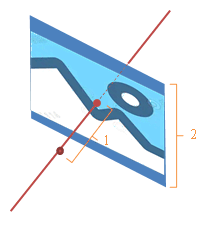
这样隐藏了一个问题,在电脑上设计,显示器往往是横屏,此时是HFOV,如果图片是宽幅的,则图片水平方向FOV将是90度,显示效果是best
fit,并写入参数文件,但是如果在手机上播放,往往是竖屏模式,会将此FOV值(90°)应用为平面图的竖直FOV,那么,此时图片将是高度方向完全显示,而水平方向两面会切掉,和电脑效果不一致。
场景管理工作区界面介绍,请点击这里。
场景属性编辑页界面介绍,请点击这里。