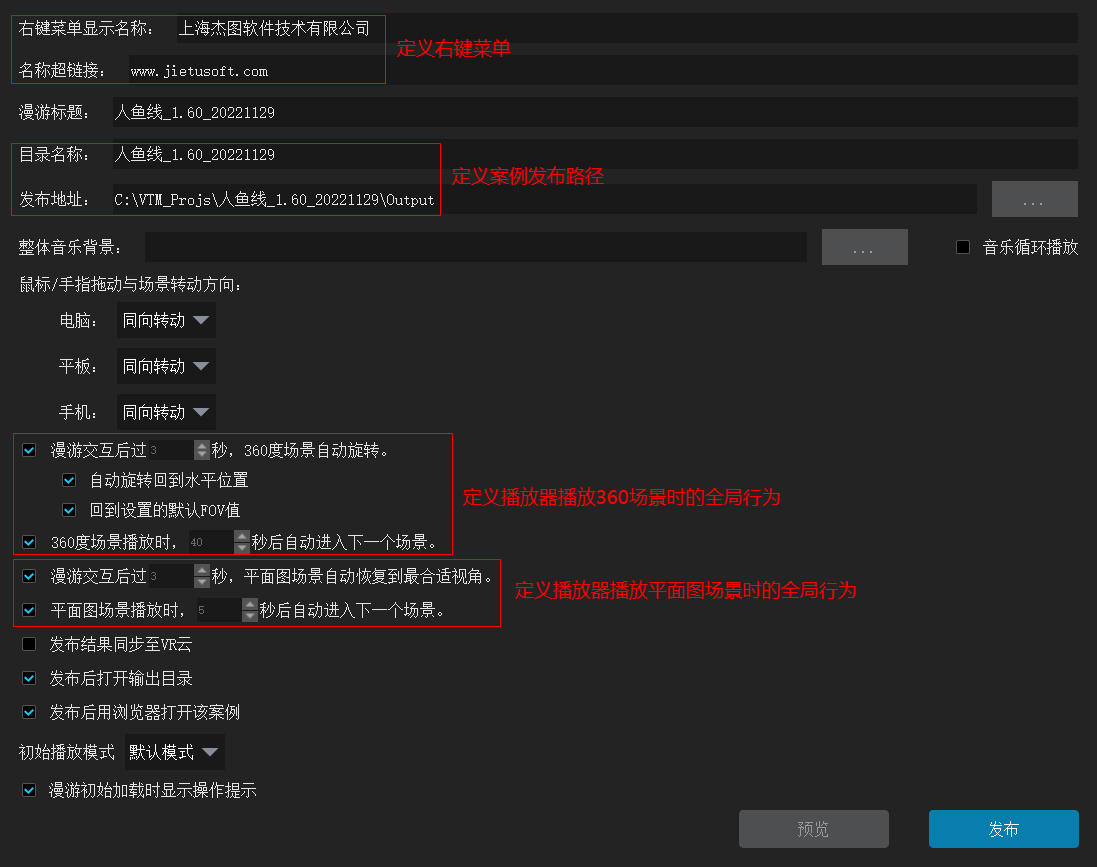
发布设置用于定义漫游播放器的右键菜单、网页标题、发布路径和背景音乐等属性,以及发布相关的一些杂项设置。
发布设置的设置方法如下:
点击工作流切换按钮栏的“发布设置”按钮,将工作区切换至“发布设置工作区”。
设置漫游播放器右键菜单
在“右键菜单显示名称”,输入右键菜单显示文本。
在“名称超链接”,输入该菜单条对应的URL链接。点击后漫游播放器中会通过浏览器打开该URL。
在“漫游标题”,输入漫游案例所在页面的标题。
设置漫游发布路径
在“目录名称”,输入案例发布的目标文件夹名称。
在“发布地址”,输入案例发布的根路径。
注意:
漫游发布路径由“目录名称”和“发布地址”组合而成。
举个例子,如果目录名称是“virtual_tour_1”,发布地址是“/Users/Jack/Documents/”,则漫游发布路径为“/Users/Jack/Documents/virtual_tour_1”。VR漫游大师发布漫游时,会将漫游所有的文件拷贝至漫游发布路径下。
设置背景音乐
设置背景音乐文件。点击“整体音乐背景”文本框后的按钮“...”,会弹出文件对话框。在该对话框选择音乐文件.mp3后,点击确定按钮。
设置背景音乐是否循环。选中检查框“音乐循环播放”,表示背景音乐播放结束后,重头继续播放。不选中该检查框,表示背景音乐播放结束后,就停止。
设置鼠标/手指拖动时场景转动方向
可以分别设置漫游在“电脑”、“平板”和“手机”上播放时,鼠标/手指拖动全景播放器,场景的转动方向。本设置有两个选项“同向转动”和“反向转动”。选中“同向转动”,表示鼠标/手指拖动全景播放器时,场景会跟随鼠标/手指转动,并且速度一致,鼠标/手指停止的时候,场景也会停止转动。选中“反向转动”,表示鼠标/手指拖动全景播放器时,场景会朝着鼠标/手指滑动方向的反向转动,并且速度一致,鼠标/手指停止的时候,场景也会停止转动。
设置漫游播放器播放360场景时的全局行为
选中检查框“漫游交互后过_秒,360度场景自动旋转”,表示当播放360度场景时,在鼠标或者手指操控过场景播放器后,在几秒钟之后,又会自动旋转。间隔的时间,可以在该检查框的空白处输入。点击空白处的spin控件的上下按钮,也可以调节时间。
注意:
这个设置仅仅作用于鼠标或者手指触摸拖动场景之后的停止状态。
提示:
如果您想要设置切换到场景之后是否旋转,请设置场景信息编辑对话框下的属性编辑页的检查框“场景初始不转动”。
勾选该检查框之后,以下两个选项会出现,并可以进一步设置自动旋转的属性。
选中检查框“自动旋转回到水平位置”,表示自动旋转开始时,是否逐渐向水平位置旋转。
选中检查框“回到设置的默认FOV值”,表示自动旋转开始时,会逐渐恢复场景属性设定的初始FOV。
选中检查框“360度场景播放时,_秒后自动进入下一场景”,表示当播放360度场景时,在该场景停留一段时间之后,自动切换到场景列表中的下一场景。间隔的时间,可以在该检查框的空白处输入。点击空白处的spin控件的上下按钮,也可以调节时间。
设置漫游播放器播放平面图场景时的全局行为
选中检查框“漫游交互后,过_秒,平面图场景自动恢复到最合适视角”,表示当播放平面图场景时,在鼠标或者手指操控过场景播放器后,在停止一段时间之后,播放器自动平移和缩放平面图,直到某个最佳视角。(随设备不同,会有所区别)
选中检查框“平面图场景播放时,_秒后自动进入下一场景”,表示当播放平面图场景时,在该场景停留一段时间之后,自动切换到场景列表中的下一场景。间隔的时间,可以在该检查框的空白处输入。点击空白处的spin控件的上下按钮,也可以调节时间。
设置打开输出目录
选中检查框“发布后打开输出目录”,则会在发布漫游后,自动打开案例目录。
设置打开案例
选中检查框“发布后用浏览器打开案例”,则会在发布漫游后,软件自动运行自带的Web服务软件LocalBrowseServer.exe,同时用浏览器打开所发布的案例。
设置初始播放模式
本项设置有两个选项:“默认模式”和“导览模式”。选中“默认模式”,表示打开漫游后,初始播放路线按照场景列表的顺序播放。选中“导览模式”,表示打开漫游后,初始播放路线按照“导览”路线。关于如何制作导览路线,参见“设置导览路线”。
设置显示操作提示
选中检查框“漫游初始加载时显示操作提示”,则会在漫游打开时,在初始画面上弹出“操作提示”窗口。用户点击屏幕任意位置,该窗口消失。这个操作有两个作用,一个是给不熟悉漫游的用户一个基本的操作提示,一个是用户和漫游页面主动交互之后,激活页面的声音播放能力。
“预览”当前工程效果。具体,请点击这里。
“发布”当前工程效果。具体,请点击这里。
其他相关主题:
发布设置工作区的界面介绍,请点击这里。