添加平面地图
工程初次建立,并没有平面地图,首先需要添加平面地图。在VR漫游大师中,平面地图是以场景组为单位进行添加的。一个场景组添加一个平面地图。如果需要添加多个平面地图时,就需要创建多个场景分组。
下图所示的例子,有两个分组,一个是运动区分组,一个是由“1、门外”、“2、前台”和“7、更衣室”组成的默认主分组。可以添加两个平面地图。
初次进入平面地图编辑界面,如下图所示:
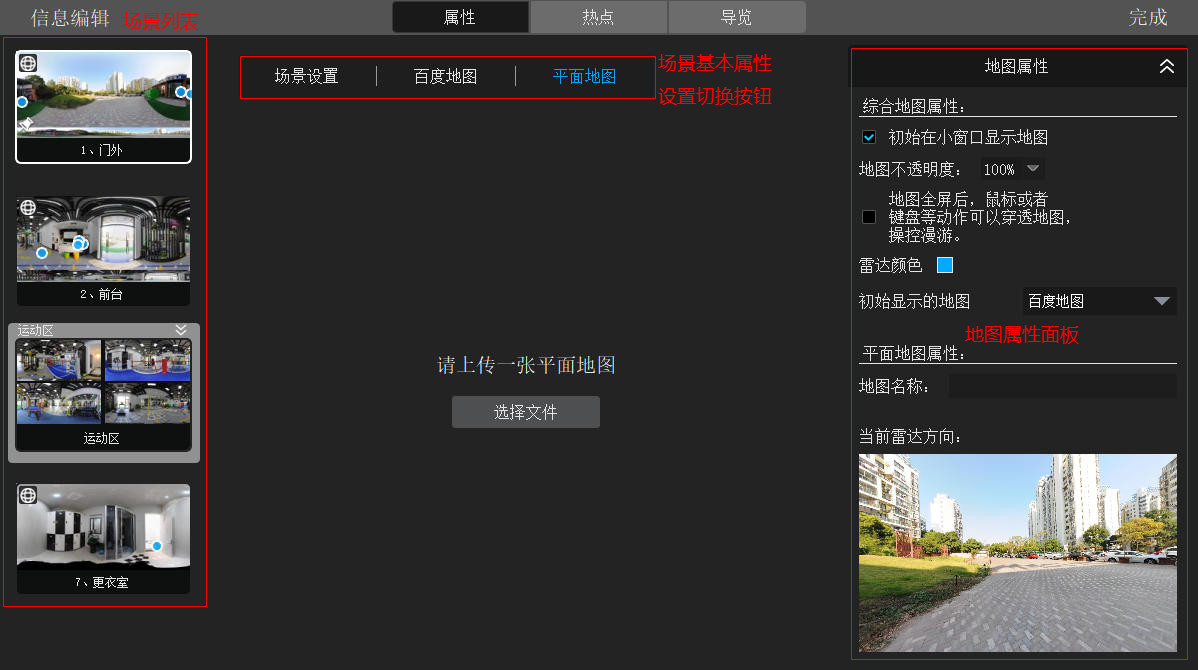
添加地图,首先要选中需要添加地图的分组。选中默认主分组的方式是点击场景列表中主分组下任意一个场景。选中子分组的方式是,点击场景列表中的子分组条目,或子分组中任意一个场景。
选中分组后,再点击屏幕中间的“选择文件”按钮,会弹出文件对话框。在文件对话框中,选中平面地图图片文件,再点击确认即可。
提示:
当要对多个分组使用同一个平面地图时,可以将该平面地图文件做不同名字的多个拷贝,然后针对每个分组分别添加进来即可。
平面地图的管理
添加地图后的界面,如下图所示:
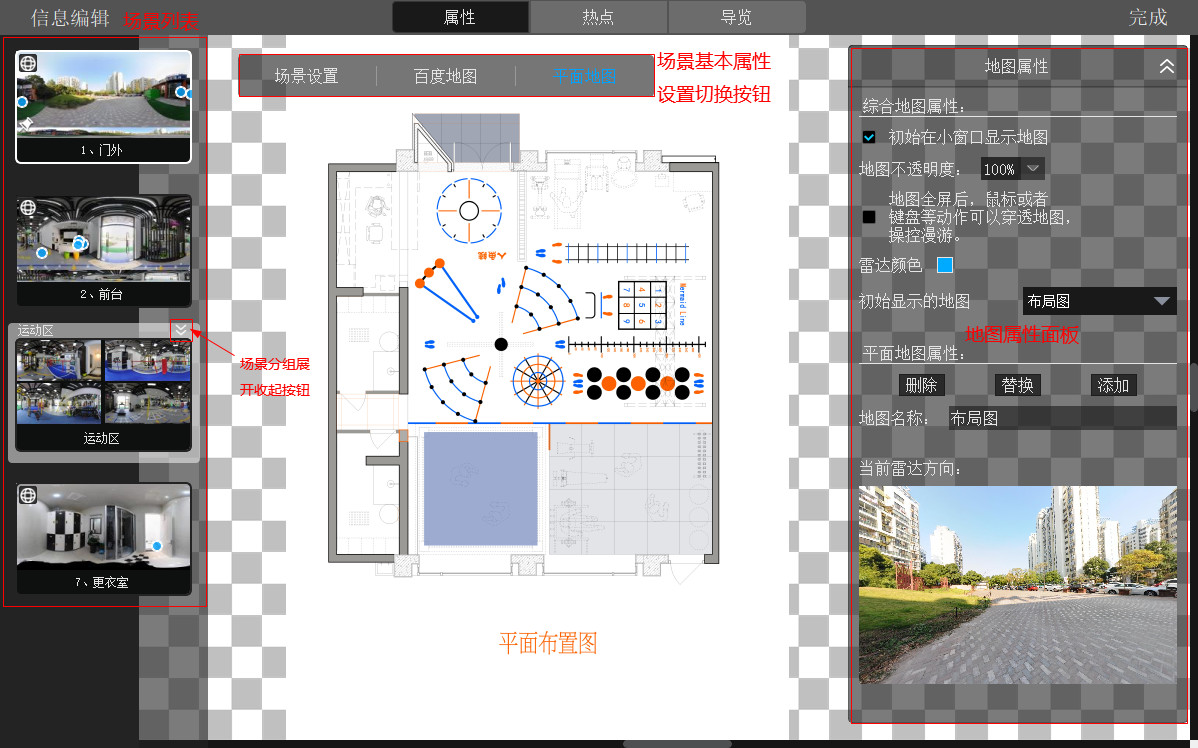
地图属性面板的平面地图属性部分的最上方有三个按钮“删除”、“替换”和“添加”。
首先选中需要调整的分组。
然后,点击按钮“删除”,会删除当前的地图。点击按钮“替换”,会弹出文件对话框,选择新的平面地图图片文件,点击确认即可为当前分组重新设置平面地图。
点击按钮“添加”,不会添加新的地图,而是给出“需要分组,才能添加新地图”的提示。
设置地图名称
在地图名称文本框中输入文字,可以设置地图名称。地图名称默认为地图文件的文件名。
地图及雷达的其他操作。
其他操作包括“添加雷达”、“删除雷达”、“设置雷达方向”、“修改雷达的颜色”、“设置地图初始显示模式”、“设置地图不透明度”和“设置地图的事件响应模式”。
这些操作的设置方法和百度地图相应属性的设置方法相同,具体参见“设置百度地图”。
切换平面地图
在场景列表中,点击默认主分组中的任意场景,即可将当前平面地图切换为主分组的平面地图。
在场景列表中,点击子分组条目或者子分组中的任意场景,即可将当前平面地图切换为该子分组的平面地图。