创建场景分组
场景分组有多种方法:
方法一:在场景管理工作区的场景列表区,选中一个或者多个场景,拖动到另外一个场景上,将创建一个子分组。
方法二:选中多个场景,通过菜单“操作 - 添加分组”,创建一个子分组。
方法三:选中多个场景,通过上下文菜单“添加分组”,创建一个子分组。
提示:如何选择多个场景,请点击这里。
注意:场景分组只能在默认主分组内进行。在场景的子分组内不能再进一步分组。
解散场景分组
解散场景分组有多种方法:
方法一:在场景管理工作区的场景列表区,选中一个场景子分组,通过菜单“操作
- 解散组”,解散所选中的场景分组。
方法二:选中一个场景子分组,通过上下文菜单“解散组”,解散所选中的场景分组。
移除分组中的场景
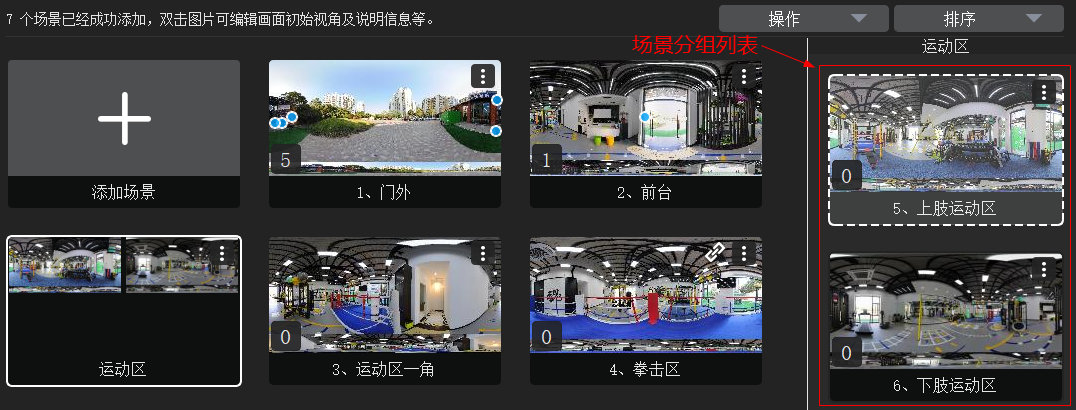
移除分组中场景的方法有两个:
方法一:选中场景分组列表中需要移除的场景,通过上下文菜单“移除”将该场景移除。
方法二:鼠标拖动需要移除的场景到主分组列表区,或者其他分组上,松开鼠标,将从场景分组中移除该场景,并将该场景添加到主分组或者其他分组。
分组中添加新的场景
用鼠标拖动一个场景到目标分组后,松开鼠标后,目标场景将加入新的目标分组。
场景分组合并
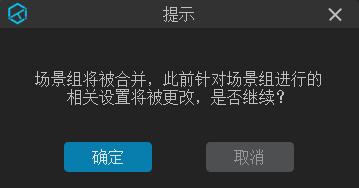
用鼠标拖动一个场景分组到另外一跟场景分组,松开鼠标后,会弹出信息框提示用户“场景组将被合并,此前针对场景组进行的相关设置将被更改,是否继续?”,如果点击“确定”,被拖动的场景分组将解散,同时所有场景合并入目标分组,如果点击“取消”,则会取消前面的所有动作。
场景子分组改名
场景子分组默认名字为“groupXXX”,其中“XXX”为数字序号。场景分组名会用于漫游播放时缩略图控件中分组缩略图名称。场景分组改名,有三种方法:
方法一:在场景管理工作区的场景列表区,选中需要重命名的分组。然后,鼠标再次点击分组,分组名称文本框会进入编辑状态。此时,输入新的场景名称即可。
方法二:选中需要重命名的场景分组,通过菜单“操作 - 重命名”,修改分组名称。
方法三:选中需要重命名的场景分组,通过上下文菜单“重命名”,修改分组名称。