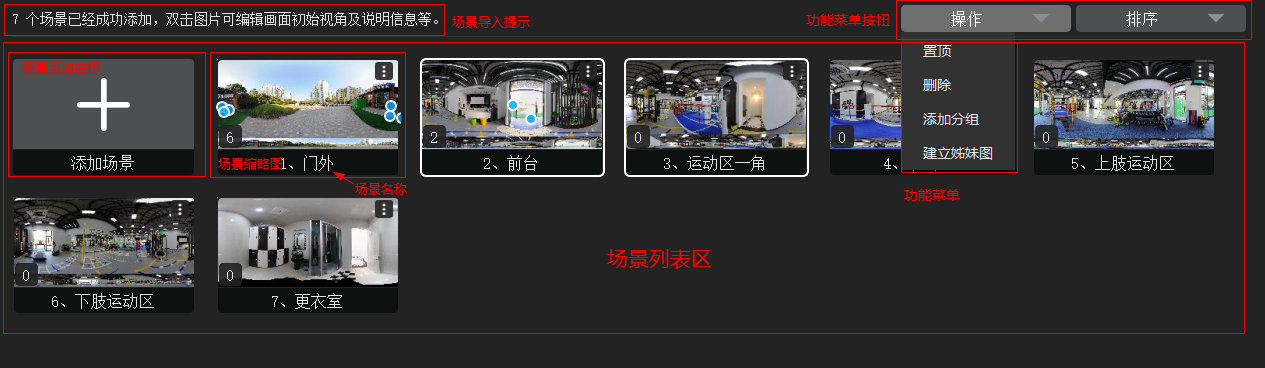
场景管理工作区,主要用于添加、删除场景和调整场景顺序等操作。通过此界面,可以进入场景信息编辑对话框。
场景列表区:
场景添加进来之后,将会显示在该区域。
提示:
1. 点击场景缩略图,可以选择场景。
2. 按下“Ctrl”键,再滚动鼠标滚轮,可以调节场景缩略图的大小。
3. 鼠标双击场景缩略图条目,可以进入场景信息编辑对话框。
4. 选中场景后,键盘按下“Delete”可以删除选中的场景。
5. 鼠标拖动场景缩略图,可以调整场景的顺序。
场景添加按钮:
点击弹出场景选择对话框,选中场景文件之后,可以向工程添加场景文件。
场景缩略图:
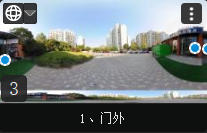
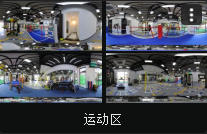
已经添加或者创建的场景条目、姊妹图条目或者场景分组条目的缩略图。
|
|
|
场景条目 |
姊妹图条目 |
场景分组条目 |
场景条目中的蓝点 表示所对应全景图已经添加的热点。场景条目左下角的数字表示该场景的热点数量。
单击场景条目右上角的图标 ,可以弹出当前选中的场景所对应的功能菜单。
缩略图右上角带有铰链图标 ,表示该条目为姊妹图条目。
缩略图左上角的 ,表示该条目的场景类型。点击该图标右侧的三角形按钮,会弹出场景类型菜单,如下图所示:
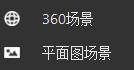
其中,“360场景”及对应图标,表示该场景为360度全景图片,“平面图场景”及对应图标,表示该场景为平面静态图。点击菜单条,可以设置对应场景的类型。
注意:如果打开了VR漫游大师1.53及之前的版本所创建的漫游工程,全景图类型只能固定为“360全景”,不能修改,因为,老的工程文件缺少必要的数据。如果需要修改场景类型,则需要使用“替换”功能,重新导入该场景条目对应的原始场景文件,具体参见“操作 - 替换”。
场景分组条目的缩略图由该组内头四幅场景的缩略图构成。双击场景分组条目,将在场景列表区右侧展开场景分组列表,如下图所示:
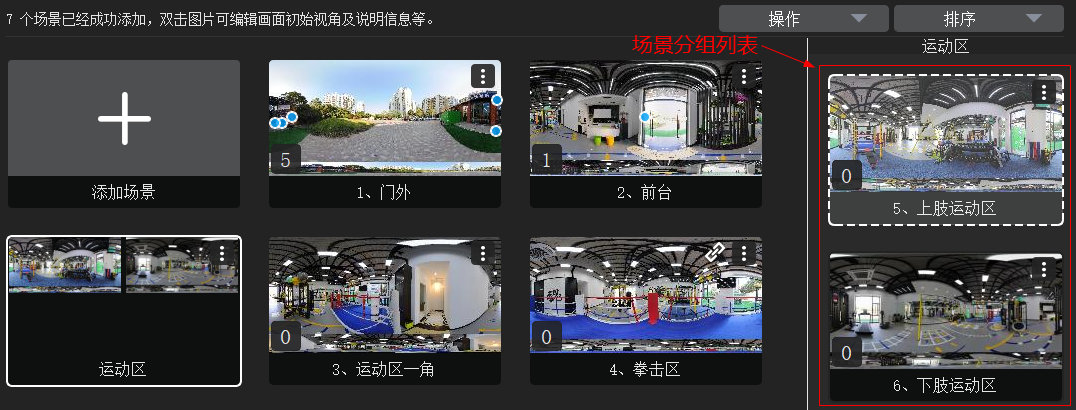
单击场景列表区空白处,可以收起场景分组列表。
功能菜单按钮:
包括“操作”和“排序”。点击功能菜单按钮,可以弹出相应的功能菜单。
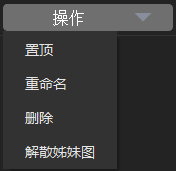
“操作”:点击该按钮,会根据当前选中的场景,弹出对应功能的菜单。如果当前没有选中场景,则不会显示“操作”按钮。
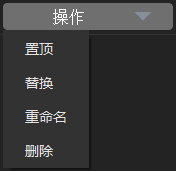
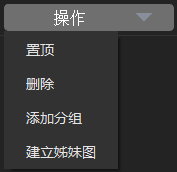
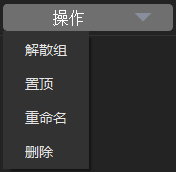
下面四幅图,分别为当用户选中一个场景、选中多个场景、选中场景分组、选中姊妹图时,分别弹出的菜单
 |
 |
 |
 |
选中一个场景 |
选中多个场景 |
选中场景分组 |
选中姊妹图 |
各菜单条,功能如下:
置顶:将选中的场景、姊妹图或者场景分组放到所在列表的最前面。
替换:当选中一个场景时,通过该功能替换为另外一个场景文件。
重命名:重命名当前选中的条目。
删除:从场景列表中移除当前选中的场景、姊妹图或者场景分组。注意:移除场景,会导致相关的热点、雷达、导览关键点都会被删除。
添加分组:当选中多个场景时,通过该功能可以将选中的场景图创建为一个场景分组。具体参见“场景分组”。
解散组:当选中一个场景分组时,通过该功能可以将该场景分组解散为单个场景。解散后的场景将按分组中的顺序,排列在原场景分组的在列表中的位置。
建立姊妹图:当选中多个场景时,通过该功能可以将该场景图创建为一组姊妹图。具体参见“姊妹图”。
解散姊妹图:当选中一组姊妹图时,通过该功能可以将该姊妹图解散为单个场景。解散后的场景将按姊妹图中的顺序,排列在原姊妹图的在列表中的位置。
注意:点击“操作”按钮弹出的菜单,只作用于场景列表。对场景分组列表,只能通过上下文菜单。
提示:
从场景列表中移除场景:
按下“Delete”键,可以移除场景列表中当前选中的场景、姊妹图或者场景分组。
选择多个场景:
1. 按下鼠标左键,同时拖动,可以同时选择多个场景、姊妹图或者分组。
2. 按下“Ctrl”键,同时鼠标左键点击场景列表条目,可以选择多个场景。
3. 按下“Shift”键,同时鼠标左键点击场景列表中任意两个条目,可以将两个条目之间的场景同时选中。
场景上下文菜单:
在场景条目上点击鼠标右键,可以弹出当前选中的场景所对应的功能菜单。
场景改名:
选中一个场景,然后慢速点击场景名称两次,可以重命名场景名称。
“排序”:点击该按钮,弹出菜单条“升序”和“降序”。
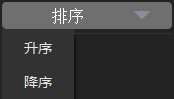
升序:点击升序菜单条,场景列表中的场景,将根据场景名称,做升序排列。
降序:点击降序菜单条,场景列表中的场景,将根据场景名称,做降序排列。