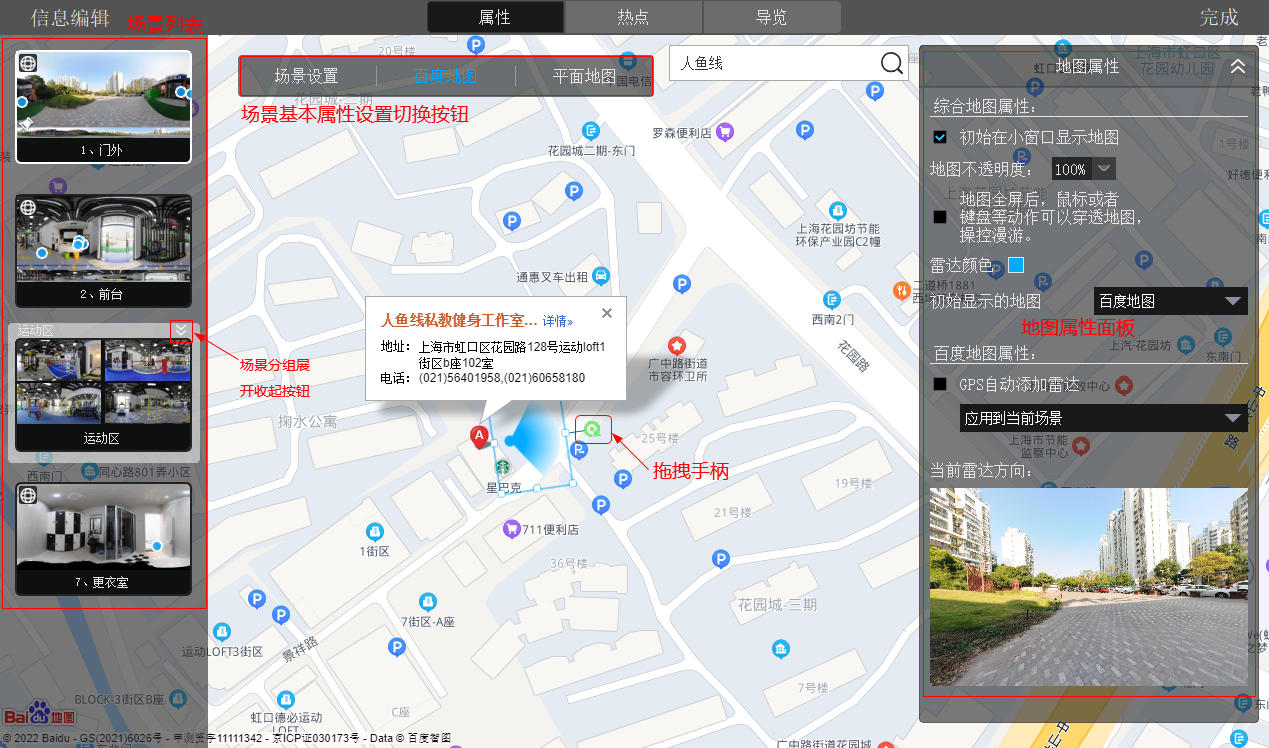
双击场景管理工作区的场景列表中的任何一个场景,就可以进入了场景信息编辑对话框。点击“属性”按钮,进入场景属性编辑页。再点击场景属性编辑页的“百度地图”按钮,可以进入百度地图编辑界面。
地图名称
发布的漫游案例展示时,百度地图的地图名称为“百度地图”,不可修改。
添加雷达
添加雷达有两种方法:
方法一:拖动场景列表中的条目到百度地图对应的位置上,即可添加该场景的雷达。雷达添加好之后,您可以继续拖动调整它的位置。
方法二:选中地图属性面板中的检查框“GPS自动添加雷达”。选中该检查框程序会自动读取场景文件meta数据中的GPS信息,并在该位置添加雷达。该检查框下有一个复合框。根据复合框不同的选项,该功能如下:
选项 |
具体作用 |
应用到当前场景(默认) |
表示仅读取场景列表中当前场景的GPS信息,并添加雷达。 |
应用到当前场景组 |
表示读取场景列表中当前场景所在场景组中所有场景的GPS信息,并添加雷达。 |
应用到所有场景 |
表示读取所有场景的GPS信息,并添加雷达。 |
注意:
如果场景文件meta数据没有GPS信息,或者GPS信息为0的情况下,将在东经0°北纬0°的位置添加雷达。建议,场景文件如果没有GPS信息,不要使用该功能。
如果某场景已经通过方法一添加了雷达,又选中了检查框“GPS自动添加雷达”,会将雷达设置到新的位置。
删除雷达
通过鼠标右键点击需要删除的雷达,会弹出菜单“删除”,点击该菜单,则可以删除该雷达。
设置雷达方向
首先,确定已经设置好了场景的初始视角。
其次,点击需要调整方向的雷达,此时地图属性面板中的播放器会切换到该雷达对应的场景。
第三,分别调整雷达和场景的方向,使二者指向真实世界的同一方向。
这就完成了二者方向的绑定。当案例发布后,场景转动的时候,雷达就会转动到相应的方向。反之,拖动雷达的时候,场景就会转动到相应的方向。
提示:拖动雷达拖拽手柄,可以定义雷达的方向。
修改雷达的颜色和透明度
点击地图属性面板的雷达颜色属性,会弹出系统颜色选择对话框,可以设置颜色和透明度。
注意:雷达颜色属性作用于所有的雷达。目前,软件不支持对单一雷达设置单独的属性。
设置地图初始显示模式
地图有三种显示模式,一种全屏,一种小地图模式,一种隐藏。
选中检查框“缺省在小窗口显示地图”,则案例发布后,播放器中初始将以小窗口模式显示地图。否则,不显示地图,此时,只能通过点击导航工具条中地图按钮显示地图,具体参见“了解虚拟漫游”。
设置地图不透明度
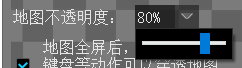
点击下拉框“地图不透明度”,会在该控件的下方出现一个滑杆(如下图所示),拖动滑杆可以设置地图的不透明度。取值范围为0%到100%。0%表示完全透明。100%表示完全不透明。也可以通过直接输入数值设置该属性。
设置地图的事件响应模式
选中检查框“地图全屏后,鼠标或者键盘等动作可以穿透地图,操控漫游”,则案例播放后,鼠标或者键盘等动作作用在地图上雷达以外区域的时候,会穿透地图作用到场景播放器上。否则,作用在地图上的鼠标或者键盘等动作,将被地图拦截。
百度地图设置界面介绍,请点击这里。