点击工作流切换按钮栏的“场景管理”按钮,将工作区切换至“场景管理工作区”。
点击“添加场景”按钮,添加场景。
在弹出的文件对话框中,选择需要添加的场景文件,并点击“打开”按钮。如果此时不想添加,可以点击“取消”按钮,退出对话框,并退出场景添加流程。
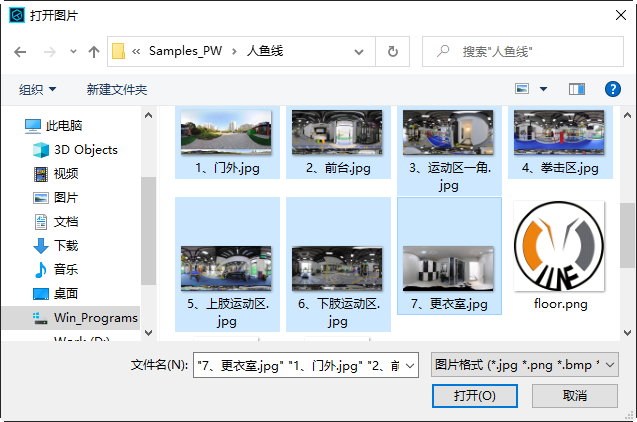
提示:如果场景在不同的文件夹,可以多次点击“添加场景”按钮,添加场景。
场景添加过程中,会显示如下进度条窗体:
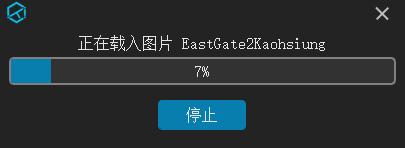
点击“停止”按钮,可以停止场景添加,并退出场景添加流程。已经导入的场景图将会显示在场景管理工作区的场景列表中。
当进度条至100%,场景全部添加完毕。此时,所有场景将会显示在场景管理工作区的场景列表中。
如果场景图的宽高比是2:1,场景添加进来之后,默认类型为360场景,否则是平面图。