
VR全景漫游制作 - 添加视频热点
进入热点管理界面,选择所需的热点类型,第四个图标  为视频弹出热点。点击视频热点后就在当前场景视野的中心添加了一个视频弹出热点。拖动热点可以调整热点的位置。右侧热点属性编辑框包含以下信息:
-
删除:删除当前选中的热点;
-
风格:选择热点的样式图标,共13个图标,前5个为静态图标,后8个为动态图标;
-
提示文字:设置鼠标悬停在热点上时显示的文字内容;
-
使用线上视频:使用优酷视频或者通过代码嵌入视频;
-
-
Youku视频链接:打开一个优酷视频播放单页,复制地址栏的链接地址粘贴到这个区域;
-
嵌入代码:通过iframe嵌入视频的代码,类似于下图中所示的格式。
-
-
使用本地视频:添加本地视频路径,如下图二所示;
-
显示指示线:热点指示线功能,参见热点指示线章节。
注意:Youku视频链接和嵌入代码需二选一,不能同时使用。线上视频和本地视频目前都只支持h.264编码的MP4格式视频。Flash视频暂不支持。
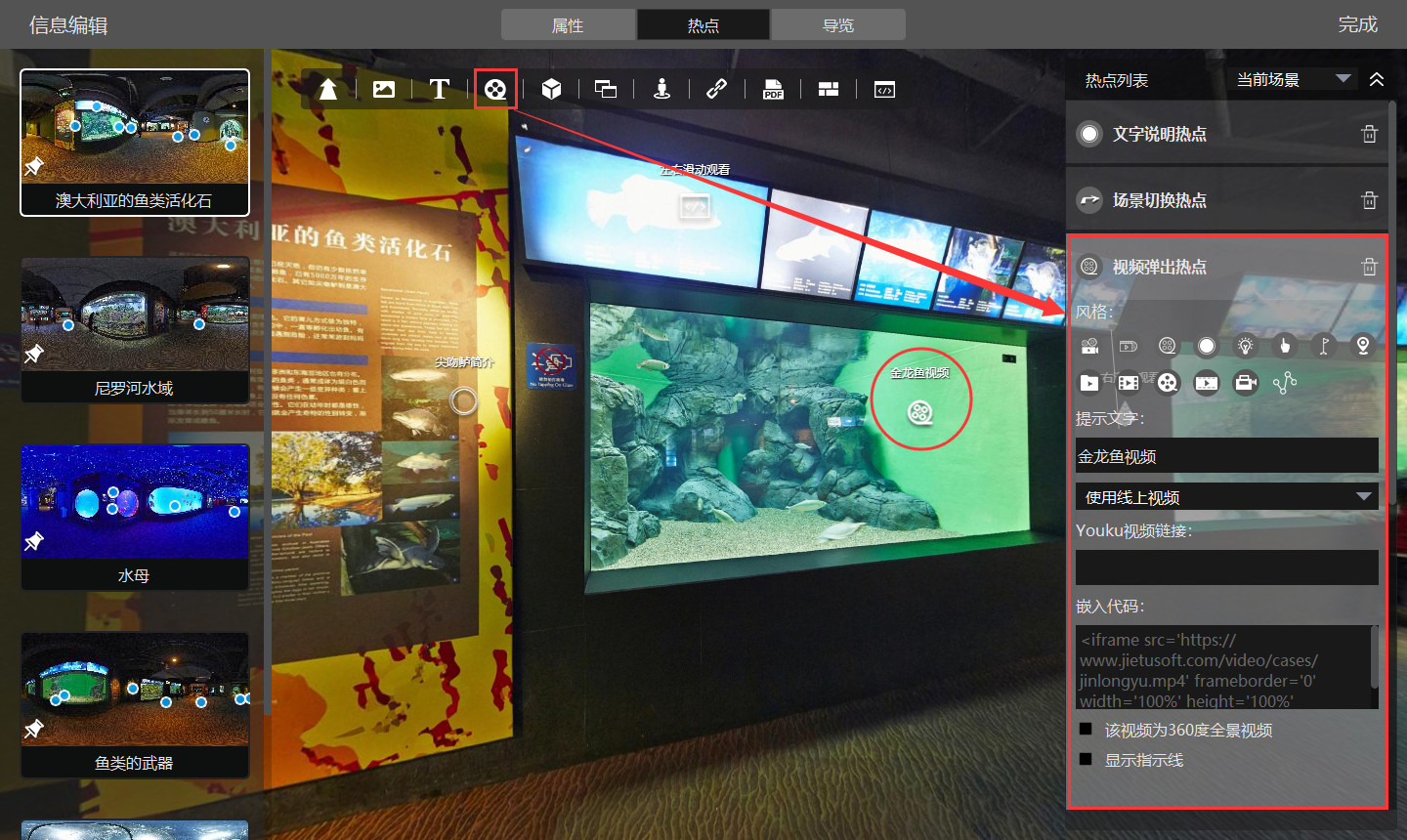
图一 使用线上视频属性界面
嵌入在线视频的代码样式参考:
<iframe src='https://www.abc.com/d.mp4' width='100%' height='100%' allowfullscreen='true'></iframe>
其中src中的内容为在线视频的路径和名称,width和height分别为iframe的宽和高,allowfullscreen定义是否允许全屏显示。
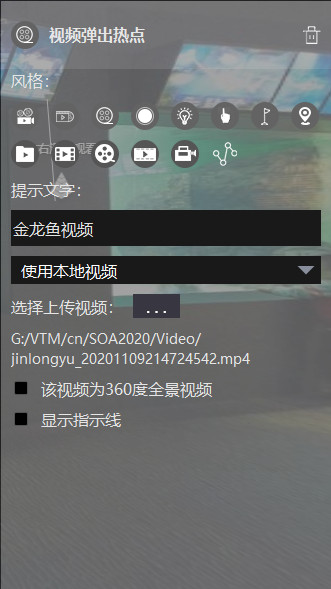
图二 使用本地视频属性界面
视频弹出热点效果预览如图三所示:
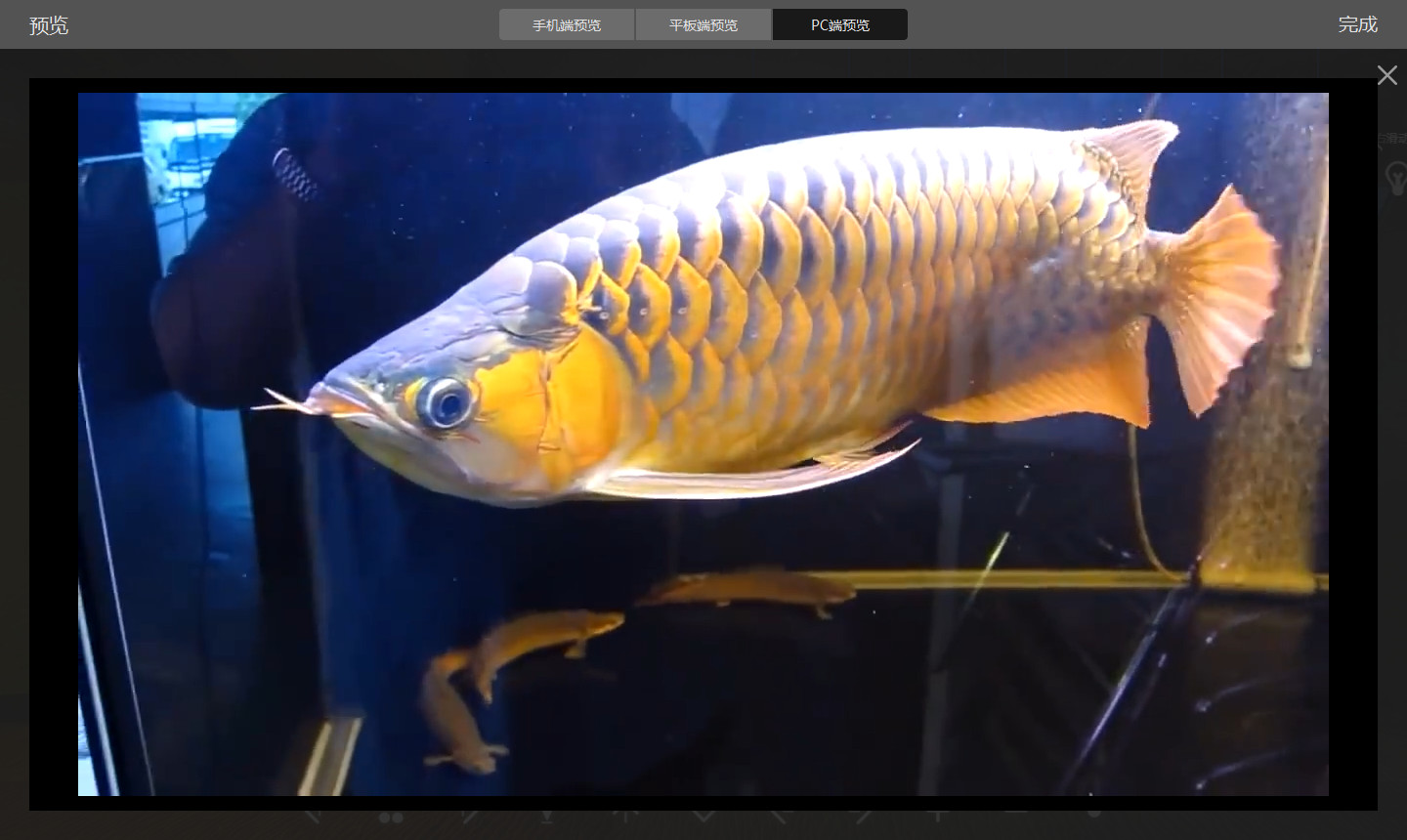
图三 视频弹出热点预览效果
自VR漫游大师1.3起不仅支持普通的视频热点,还可以添加全景视频作为热点。视频来源可以是本地MP4文件也可以是在线全景视频页面URL。对于在线视频,用户可以输入优酷单个在播全景视频的网址或使用iframe方式嵌入视频代码。
以下我们将展示如何在VR漫游大师软件中添加全景视频。
首先,添加视频热点,然后在右侧红框区域编辑视频热点的属性,勾选“该视频为360度全景视频”项。
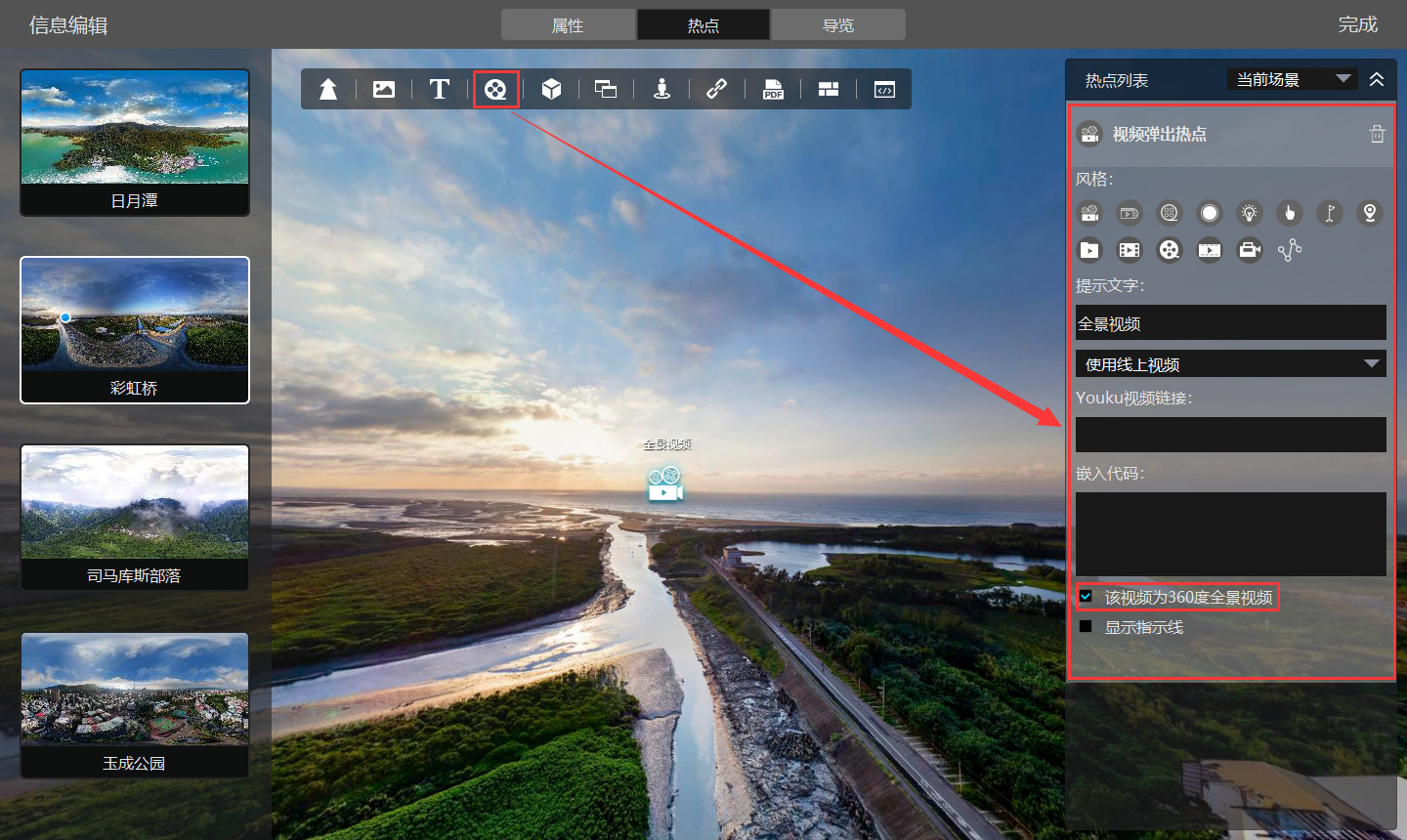
对于本地全景视频,请选择本地文件并添加。
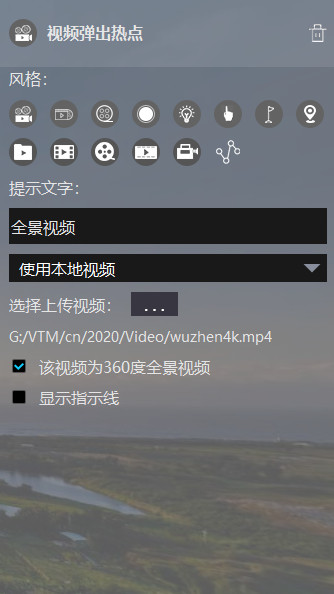
对于在线全景视频,请选择在线按钮,输入URL或嵌入相应的代码。嵌入代码的方式和视频一样,可以参考上文普通视频的嵌入代码。
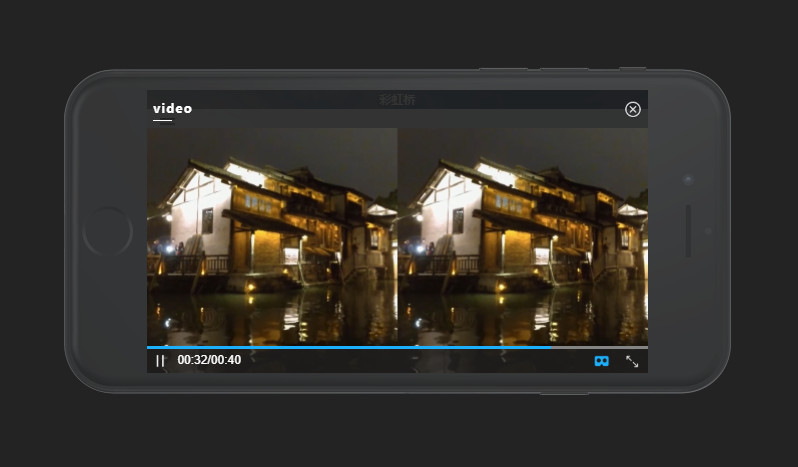
手机端预览全景视频的效果如下图所示:


 上海工商
上海工商 上海公安
沪公网安备31011502009379号
上海公安
沪公网安备31011502009379号


