
VR全景漫游制作 - 设置导览路线
导览路线为一条预先设置好的,VR漫游自动播放的路线。该功能可以引导观看者观看漫游中希望关注到的地方。用户可以在一个场景或不同场景中添加关键点,来制作导览路线。
导览路线的设置方法如下:
1. 首先进入“场景信息编辑对话框”的“导览编辑页”。
2. 在左侧场景中选择导览路线的当前场景。
3. 设置当前场景的播放模式。(在场景播放器的右键菜单中,选择“正常视角”、“鱼眼视角”、“小行星视角”和“水晶球视角”。默认为“正常视角”)
4. 设置关键点:
• 在场景播放器中,转动场景到漫游路线需要展示的位置,并且调节场景播放器的视角到合适程度,
• 点击场景播放器中间的“添加关键点”按钮,以当前播放器视口的状态参数作为关键点参数添加关键点。关键点添加之后,会在场景播放器的“添加关键点”按钮处显示关键点标识, 同时,在导览设置面板中关键点列表的最后也会添加该关键点的属性条目。
• 修改关键点名称为希望的名字。(该名称仅仅起到提示作用,可以不修改)
5. 设置下一个关键点。拖动场景播放器到下一个漫游路线中需要展示的位置,用同样的方法设置下一个关键点。
6. 重复第2步到第5步,添加下一个场景的关键点。
7. 全部关键点添加完毕后,修改每两个关键点之间的过渡时间间隔到合适的数字。
8. 检查所有关键点。如果位置不合理,可以在选中该关键点的情况下,在场景播放器调整水平、垂直角度和视野大小,当前关键点参数会同步更新。调节某个关键点的视野大小,也可以在关键点设置面板中直接调节属性值。
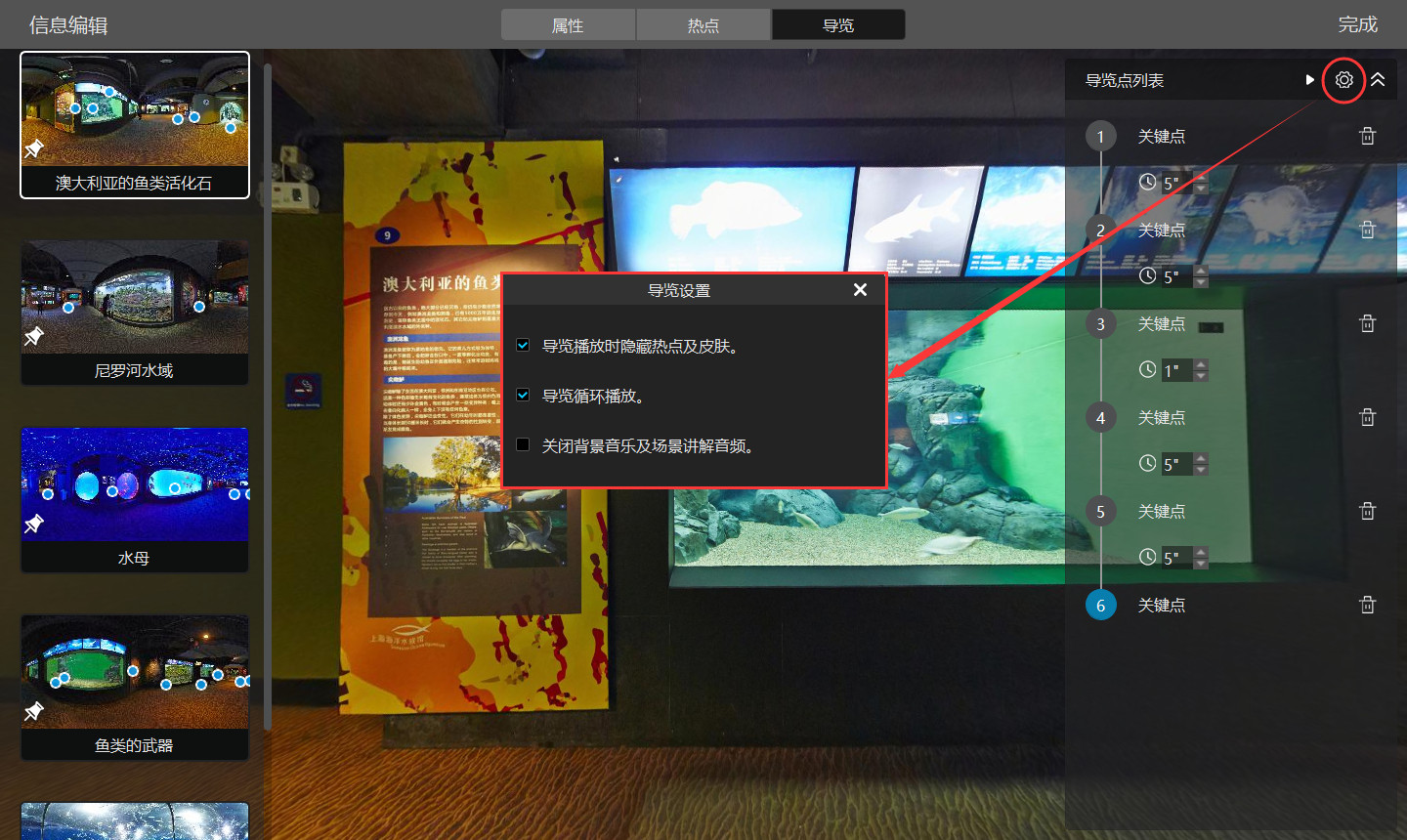
9. 点击“导览参数设置”按钮,设置导览路线在漫游播放时的参数,具体如下:
选中“导览播放时隐藏热点及皮肤”,在播放案例时,播放器不会展示热点和皮肤。
选中“导览循环播放”,在预览导览路线,或者播放案例时,导览路线会循环播放。
选中“关闭背景音乐及场景讲解音频”,在播放案例时,将关闭漫游的背景音乐和当前场景的讲解音频。
10. 点击“预览导览路线”按钮,在当前场景播放器预览导览路线。如果想从路线的中间开始预览,可以先点击关键点序号切换当前关键点,然后点击“预览导览路线”按钮。



 上海工商
上海工商 上海公安
沪公网安备31011502009379号
上海公安
沪公网安备31011502009379号


